
Manual.ly Logo

Voltcraft BS-26 Manual

3.0 · 3 Ratings

PDF manual · 12 Pages

English

M: qwen/qwen3.5-flash-20260224
page

/ 12

Loading...
06fde1fbffeef042abe1058817c071c9ca56 page 2
b) Videoaufnahme
• Gehen Sie im Hauptmenü von ViewPlayCap auf den Menüpunkt „Option“, und klicken Sie auf „Preview“. Das
Kamerabild wird als Vorschau im Computermonitor angezeigt, ein erneutes Anklicken auf „Preview“ schaltet
die Vorschau wieder aus. Eine Aufzeichnung wird im Ordner „Videos“ abgespeichert, wenn „Capture“ → „Set
Time Limit“ → „Use Time Limit“ gewählt wurde. Wenn dies nicht der Fall ist, wird das Video an dem unter „Set
Capture File“ bezeichneten Speicherort abgelegt.
• Gehen Sie im Hauptmenü von „ViewPlayCap“ auf den Menüpunkt „Capture“, und klicken auf „Start
Capture“. Bestätigen Sie die Aufnahme des Videos mit „OK“. Die Videoaufnahme startet; sie endet
automatisch, sobald das eingestellte Zeitlimit erreicht wird. Wenn letzteres nicht verfügbar, wird
die Aufnahme beendet, sobald die maximal zu speichernde Dateigröße erreicht ist. Brechen Sie
eine Aufnahme durch Drücken auf „Start Capture“ ab.
• Passen Sie die Helligkeit der LEDs durch Drehen des Drehreglers für Helligkeitsregelung (4) an.
Verringern Erhöhen
c) Schnappschuss aufnehmen
• Zur Erfassung von Momentaufnahmen wählen Sie im Menü „Snapshot“ den Menüpunkt „Still Image
Snapshot“. Das Schnappschuss-Bild wird in der Windows-Fotoanzeige geöffnet und im Ordner „Eigene
Bilder“ abgespeichert.
• Die Grundeinstellung am Computer ist auf 640 x 480 eingestellt. Die Aufnahme erfolgt mit einer Verzögerung von
2 Sekunden. Achten Sie daher darauf, die Kamera für 2 Sekunden sehr ruhig zu halten oder sie anzulehnen.
• Wird die Aufnahme am Computer ausgeführt beträgt die Auösung max. 12 MP. Hierfür muss die Bildgröße
1600 x 1200 und der Farbraum YUY2 ausgewählt werden. Nachdem Sie die Bildgröße/Farbraum gewechselt
haben, müssen Sie zuerst „Original“ wählen. Erst danach kann die Auösung in MP neu eingestellt werden.
Bei Betriebssystemen vor Windows
®
7 kann die Verfügbarkeit der Einstellungen
(z. B. Auösungen/Bildgrößen) bei ViewPlayCap abweichen.
d) Hauptmenüleiste von „ViewPlayCap“
• Alle weiteren Einstellungen sind von der Hauptmenüleiste aus verfügbar.
File Set Capture File Wählen Sie den Speicherort und den Dateinamen für
Videoaufzeichnungen ohne zeitliche Begrenzung. Wählen Sie
den Dateityp .avi oder .asf aus. Der Anwender wird ebenfalls
aufgefordert, die maximale Dateigröße einzugeben.
Exit Schließen Sie die Software.
Devices - Wählen Sie für dieses Produkt „USB-Videogerät“ aus.
Options Preview Schalten Sie die Vorschau (Live-Streaming) ein/aus.
Preview Format Wählen Sie das Vorschauformat aus (Auösung und Kompression).
Video Capture Pin
Video Format (Videoformat):
■ Video Standard (Videostandard, nicht veränderbar)
■ Frame Rate (Bildrate, nicht verändern)
■ Color Space / Compression (Farbraum / Komprimierung,
YUY2)
■ Output Size (Ausgabegröße, aus der Liste auswählen)
Compression (Komprimierung): (nicht veränderbar)
Mit „Apply“ übernehmen und die Einstellungen mit „OK“ bestätigen.
Video Capture Filter Ein neues Fenster „Capture Filter Properties“ (Eigenschaften
von Capture Filter) öffnet sich. Es enthält die Tabs „Video Proc
Amp“ und „Camera Control“. Wir empfehlen diese Einstellungen
nicht zu verändern.
Audio Capture Filter Keine Funktion bei diesem Produkt.
Mirror+Flip Dreht das Bild um 180°. „Mirror+Flip“ erneut drücken, um zur
Originalansicht zurück zu kehren.
Capture Start Capture Startet eine Video-Aufzeichnung. Mit „OK“ bestätigen. „Start
Capture“ erneut drücken, um die Aufzeichnung zu beenden.
Capture Audio keine Funktion
Set Time Limit Eingabe einer max. Aufzeichnungsdauer in Sekunden.
AVI format
ASF format
Wählen Sie den Video-Dateityp .avi oder .asf aus.
Snapshot Still Image Snapshot Schnappschuss-Bild erstellen.
Still Image Format Wählen Sie zuerst „Original“ im Menü „Snapshot“. Dann unter
„Still Image Format“ die gewünschte Bildgröße auswählen.
PNG Format
JPG Format
BMP Format
Wählen Sie den Dateityp .png, .jpg oder .bmp aus. Der Dateityp
ist auf „JPG Format“ (.jpg) voreingestellt.
→12M
→ 8M
→ 5M
→ 2M
Original
Bildauösung für Schnappschuss in MP (Mega Pixel)
auswählen. Schnappschuss muss am Computer ausgeführt
werden.
Wählen Sie zuerst „Original“ im Menü „Snapshot“. Dann unter
„Still Image Format“ die gewünschte Bildgröße auswählen.
View Always on Top
keine Funktion
Show FPS Zeigt die aktuelle Bildrate an. Die Funktion lässt sich ein- und
ausschalten.
Open Desktop Öffnet den Desktop.
Open My Videos Öffnet den Ordner „Eigene Videos“.
Open My Pictures Öffnet den Ordner „Eigene Bilder“. Schnappschuss-Bilder
werden hier abgespeichert.
Help About ViewPlayCap... Zeigt die Software-Version und den Herausgeber an.
e) Aufsätze
• Bei Verwendung einer der Aufsätze setzen Sie diesen auf den Kamerakopf (6) und verriegeln Sie
ihn. Jederzeit nach Belieben drehbar.
Magnet - der Magnetaufsatz ermöglicht die Lokalisierung und Fixierung kleiner ferromagnetischer Teile
(z.B. aus Stahl, Nickel oder Kobalt gefertigt) an schwer zugänglichen Stellen.
Haken - der Hakenaufsatz kann zur Bergung von kleinen, nichtmetallischen Gegenständen verwendet
werden.
Spiegel - der Spiegelaufsatz kann bei der Suche an schwer zugänglichen Stellen eingesetzt werden, z.B.
an Ecken.
f) Installation der App „Voltcraft OTG Scope“ (auf Gerät mit Betriebssystem Android)
Die App „Voltcraft OTG Scope“ ist eine anwenderfreundliche Anwendung in Android,
die Ihnen die Durchführung von Inspektionen mit Live-Aufnahmen, die Aufzeichnung
von Videos und deren Speicherung auf Ihrem Gerät ermöglicht. Sie unterstützt
ebenfalls die Wiedergabe und weitere Funktionen. In dieser Bedienungsanleitung
werden nur die grundlegenden Bedienvorgänge erläutert. Weitere Einzelheiten
entnehmen Sie bitte den Anleitungen innerhalb der App selbst.
• Sie nden die App „Voltcraft OTG App“ über den Google Play Store, wo diese zum Herunterladen
bereitsteht. Öffnen Sie die App nach erfolgreicher Installation.
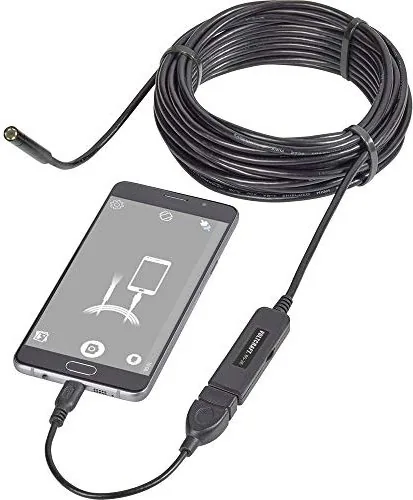
• Schließen Sie den USB-Stecker (3) am USB-OTG-Anschlusskabel (2) und dann das andere Ende des
Adapters am Micro-USB-Anschluss Ihres Gerätes mit Betriebssystem Android an.
g) Anwendung der App „Voltcraft OTG scope“
Hauptbildschirm
Zum Ein-/
Ausschalten
der Vorschau
(Live-Streaming)
anklicken.
Zum Umschalten
zwischen
Bild- und
Videoaufnahmen
anklicken
Zur Durchführung
einer Bild- oder
Videoaufnahme
anklicken
Zum Öffnen
der Bilder- /
Videogalerie
anklicken
Zum Drehen des
Bildes anklicken
Zur Änderung
der Einstellungen
anklicken
Änderung des Bildschirmwinkels
Zum Drehen der Bildaufnahme um 90°
nach rechts anklicken
Zum Drehen der Bildaufnahme um 90°
nach links anklicken
Zum Drehen der Bildaufnahme um 180°
nach rechts anklicken
Zum Spiegeln der Bildaufnahme in vertikaler
Richtung anklicken
Zum Spiegeln der Bildaufnahme in
horizontaler Richtung anklicken
Zum Öffnen des Menüs
für Bildschirmrotation
anklicken
Einstellung (Menü Setup)
Zum Öffnen
des Menüs für
Einstellungen
anklicken
Zur Auswahl des Videomodus
(Vollbildschirm oder
Bildschirmrahmen) anklicken
Zur Aktivierung / Deaktivierung
des Zeitstempels für Fotos
anklicken
Zur Ansicht von
Systeminformationen anklicken
Pege und Reinigung
• Trennen Sie den USB-Stecker vor der Reinigung vom Computer oder jedem anderen
angeschlossenen Gerät.
• Verwenden Sie auf keinen Fall aggressive Reinigungsmittel, Reinigungsalkohol oder andere
chemische Lösungen, da dadurch das Gehäuse angegriffen oder gar die Funktion beeinträchtigt
werden können.
• Reinigen Sie das Produkt außen mit einem weichen, trockenen, faserfreien Tuch.
• Spülen Sie die Kamera und das USB-Kabel nach jeder Anwendung in Flüssigkeiten gründlich mit
sauberem Wasser ab und trocknen Sie diese vor der Einlagerung.
• Tauchen Sie den USB-Stecker mit Drehregler für Helligkeitsregelung oder das USB-OTG-Anschlusskabel
niemals in Wasser.

Chat with your Voltcraft BS-26 manual using AI

Get instant AI answers from your Voltcraft BS-26 manual

Ask anything about the Voltcraft BS-26. Answers come from this manual, with the pages they are based on.

BS-26 Maintenance Schedule

After each use in liquids
Rinse camera and USB cable with clean water

After every use in liquids, rinse the camera and USB cable thoroughly with clean water and dry them before storing.

Before cleaning
Disconnect USB plug from device

Always disconnect the USB plug from the computer or any other connected device before cleaning the product.

M: qwen/qwen3.8-flash

Ask a Question

0/1000

Do you recommend BS-26?

Yes No
0
User Pic

Julia Schmidt

5 months ago

Does this endoscope work reliably with iPads or specific Android models like Pixel? I read some users reported app crashes and iPad incompatibility. What should I check before buying to ensure stability on my device?

0
User Pic

Manual.ly

5 months ago

Thank you for your inquiry. This endoscope requires a compatible OTG adapter for iPads and specific Android versions. If crashes occur on Pixel devices, updating the Voltgraft OTG app often resolves the issue. Please verify your device supports USB OTG. We recommend consulting the compatibility list on our website for your specific model to ensure full functionality without interruptions during operation.

M: qwen/qwen3.5-flash-20260224

Frequently Asked Questions

A

No, the device must only be used on voltage-free installations to prevent short circuits and ensure personal safety. The camera head is made of metal.

Is this answer helpful?

A

Yes, the camera head and cable have an IP67 rating allowing immersion in water. However, the USB plug and OTG cable are not waterproof.

Is this answer helpful?

A

The included ViewPlayCap software is required. It must be installed via the provided CD and needs administrator rights on the computer.

Is this answer helpful?

A

Yes, the Voltcraft OTG Scope app works with Android devices supporting the OTG function version 4.4 or higher.

Is this answer helpful?

A

The minimum bending radius is forty-five millimeters. Exceeding this limit may damage the internal cables and affect functionality.

Is this answer helpful?

A

The package includes a magnet attachment for small metal parts, a hook for retrieval, and a mirror for viewing around corners.

Is this answer helpful?

A

No, modifications void the warranty and may cause damage or safety hazards like fire or electric shock.

Is this answer helpful?

M: qwen/qwen3.5-flash-20260224

Advantages and Disadvantages

Advantages

  • Long USB cable of approximately ten meters allows extended reach.
  • IP67 waterproof rating permits use in liquids up to marked level.
  • Compatible with Windows and Android software for flexible inspection.
  • Includes hook, magnet, and mirror attachments for diverse tasks.
  • High resolution camera sensor captures clear images in dark areas.
VS

Disadvantages

  • USB plug is not waterproof and must stay dry.
  • Minimum bending radius restriction of forty-five millimeters limits flexibility.
  • Camera head is metal and can cause short circuits.
  • Software installation requires administrative rights on Windows systems.
  • Cannot be used on energized electrical systems for safety.
M: qwen/qwen3.5-flash-20260224

Product Specification

Camera

1600x1200 (max. Sensor resolution)

Features

LED work light

Weight

0.71 lbs

Package Contents

Camera cable (Dia 0.31 inches)

M: qwen/qwen3.5-flash-20260224

Product Description

Exploring the Versatility of the Voltcraft BS-26 USB Inspection Camera

The Voltcraft BS-26 USB Inspection Camera Manual serves as a comprehensive guide for users seeking a reliable tool for visual inspections. Designed for professionals and hobbyists alike, this device bridges the gap between inaccessible locations and detailed observation seamlessly. With an eight-millimeter camera head and high-quality imaging capabilities, users can navigate tight spaces effortlessly without damaging the equipment. The included software allows for live streaming and recording directly to your computer or mobile device. This versatility ensures accurate diagnostics in confined areas. The device requires simple power via USB connection for operation.

Connectivity and Software Options

Connectivity is straightforward with the USB interface supporting both Windows and Android systems widely available today. The Windows software known as ViewPlayCap offers extensive features for capturing still images and videos in various formats like AVI or JPEG. For Android users, the Voltcraft OTG Scope app provides seamless integration. This flexibility ensures you can document findings immediately without needing a laptop in the field constantly. The manual emphasizes proper setup to avoid connection errors when multiple devices are present simultaneously. Windows XP through 10 is supported for optimal performance. Settings allow adjustment of brightness levels easily.

Durability and Design Specifications

Construction is robust for industrial environments and general maintenance tasks. The camera head and cable boast an IP67 rating, allowing immersion in water up to the designated level safely. This makes the tool ideal for plumbing inspections or automotive diagnostics where liquids are common during operations. Six white LED lights illuminate dark areas effectively for clear visibility. Users must remain cautious near sensitive surfaces as the housing may react chemically with certain furniture polishes. Safety protocols regarding voltage-free inspection are paramount in the documentation provided. Always check for condensation if moving from cold to warm environments.

Accessories and Utility Features

The package includes versatile attachments such as a magnet, hook, and mirror for extra functionality. These extensions transform the endoscope into a multi-purpose tool capable of retrieving small objects or viewing around corners easily. Regular maintenance involves cleaning with a dry cloth and rinsing the waterproof components thoroughly after use. Proper storage ensures longevity of the product for future tasks. Always consult the Voltcraft BS-26 USB Inspection Camera Manual before making modifications to ensure safety standards are met completely. This device represents a significant upgrade for visual troubleshooting in modern settings. The cable length is approximately ten meters for extended reach.

Important Notes

Remember to avoid bending the cable below forty-five millimeters to prevent damage. Keep the USB plug dry as it is not waterproof. Do not use near electricity while connected. Avoid aggressive cleaning agents on the housing. Store accessories in a safe place when finished. Contact technical support if doubts arise regarding connection.

M: qwen/qwen3.5-flash-20260224

© Copyright 2026 Manual.ly