Re-attach the battery cover to its original state.
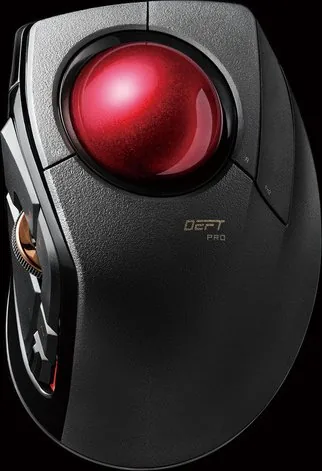
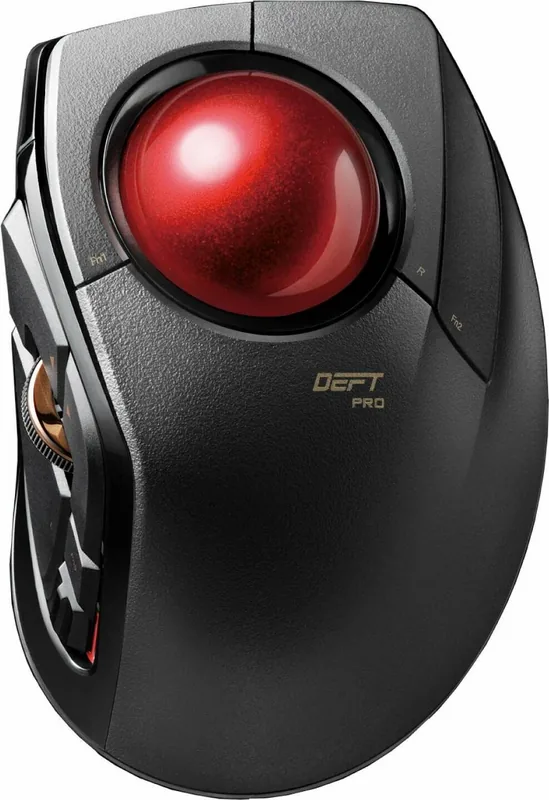
Trackball Mouse
Manual
ENGLISH
Remove the battery cover.
The LED lamp is lit red for a fixed time.
* When remaining battery is low, the LED blinks red for a fixed time.
1
Insert battery
2
Turn the power ON
3
Connecting to a PC
Slide the power mode selection switch to either the H (High speed
mode) or L (Low energy mode) position.
Connect the attached USB cable to the USB microB port on this product.
Start up the PC.
The driver is automatically installed and the trackball can be used.
1
2
3
4
11
6
7
10
20
12
13
14
15
16
21
(Power OFF)
(Low energy mode)
(High speed mode)
In High speed mode, tracking performance becomes greater when moving the ball
quickly, but battery life is shortened.
Operates with both the power ON/OFF when connected by cord. There is no difference
between High speed mode and Low energy mode.
Can be used without batteries when connected by cord.
Insert with the correct battery plus and minus orientation.
Names of Parts
5
6
9
8
17
18
19
Only when connecting 2.4 GHz wireless, Bluetooth Only when connecting 2.4 GHz wireless, Bluetooth
Insert battery according to instructions displayed on the bottom surface.
For wired connection
Start up the PC.
Insert the receiver unit into a USB port on the PC.
Change the connection mode selection switch to “2.4 GHz wireless”.
The driver is automatically installed and the trackball can be used.
Insert the USB connector of this product into the USB port of the PC.
When connecting by 2.4 GHz wireless
When cleaning around the optical sensor, take care not to damage the sensor.
Change the connection mode
selection switch to “Bluetooth”.
Click on the “Start” button on the lower left
of the screen, and click on the “Settings”
icon.
When connecting my Bluetooth connection
Click on “Devices” on the “Windows Settings”
screen.
Click on “Bluetooth & other devices”, and click
on “Add Bluetooth or other device”.
Click “Bluetooth”.
For Windows
®
10
If your computer does not support Bluetooth 4.0 or you
upgraded from Windows 8.1 or Windows 7
Please use a Bluetooth
®
adapter compatible with
Bluetooth 4.0.
When the add device
screen is displayed, hold
down the pairing button
on the bottom for two to
three seconds, and then
release.
Click on “DEFT Pro Trackball” to
start pairing.
When it changes to “Connected”,
click on “Done”.
This product is added
to “Mouse, keyboard, &
pen”, displays
“Connected “ and
pairing is complete.
For Windows
®
7
Please purchase an adapter compatible with Bluetooth 4.0
compatible with Windows 7 that you can purchase in your region.
For the pairing method, please refer to the instruction manual
for the Bluetooth
®
adapter compatible with Bluetooth 4.0.
(* We cannot take responsibility for its operation)
Can only be used for Macintosh compatible with
Bluetooth 4.0.
Change the connection mode
selection switch to “Bluetooth”.
From the Apple menu, click “System
Preferences...” to display the system
environment settings screen.
Click “Bluetooth” to display the “Bluetooth”
environment settings screen.
During the device
search, hold down the
pairing button on the
bottom surface for two
to three seconds, and
then release.
Pairing button
Select “DEFT Pro Trackball”, and click
“Connect” to start pairing.
When it changes to “Connected”, pairing is
completed.
By downloading and installing the "Elecom Mouse Assistant" from our company Website, functions such as the button assignment
function and high speed scrolling function can be used. For Windows
®
, it becomes possible to scroll in the left-right direction with the tilt
wheel. For Macintosh, it becomes possible to use the “Forward” button/“Back” button.
http://www.elecom.co.jp/global/download-list/utility/mouse_assistant/
* Windows
®
RT 8.1 is not supported by the Elecom Mouse Assistant.
Energy saving mode
In order to reduce battery wear, when the power mode selection switch is on H or L and is not operated for a set period of time,
the trackball automatically enters energy saving mode.
Moving the ball restores it from energy saving mode.
* For two to three seconds after restoring from energy saving mode, trackball operation may be unstable.
For macOS High Sierra (10.13)
Pairing mode is activated, and the LED lamp blinks red.
Pairing mode is activated, and the LED lamp blinks red.
Trackball main unit
Receiver unit
When connecting by cord, 2.4 GHz wireless connection and Bluetooth connection cannot be used.
Ensure the correct orientation and insertion location of the connector.
If strong resistance is felt when inserting, check the shape and orientation of the connector. Forcibly
inserting the connector may damage the connector, and there is a risk of injury.
Do not directly touch the terminal area of the USB connector.
Ensure the correct orientation and insertion location of the connector.
If strong resistance is felt when inserting, check the shape and orientation of the connector. Forcibly inserting the
connector may damage the connector, and there is a risk of injury.
Do not directly touch the terminal area of the USB connector.
Pairing button
Hint for when pairing
Change the connection mode selection
switch to “Bluetooth”.
Select “DEFT ProTrackball” from the list
of devices.
Count num ber 500/1000/1500 dpi (switchable)
Inte rface USB
* Fwi red/ wss 2. 4onnection mode
Connector sh ape USB (A) mal e
* Fwi red/ wss 2. 4onnection mode
Compatible OS Window s
®
10
、
Window s
®
8.1
、
Window s
®
RT 8. 1
、
Window s
®
7
、
macOS Hig hierr a10.1 3) *
*
Suppo rt only f or models w ith
Bluetooth4.0 or i nstalledas st andar
(Yu m aneeto update to the lat est
version of e ach OS or install srv ice pcks .
Communication
met h
GFSK me th o
Radio eq u 2.4 GHz ba
Radio wave ran No n-mag nic ma trial s (such as wood
des): app rimat ely 1
Magneic ma teial s (such as i rsks):
app rima tely3 m
* e a r t est value i n com
environment a nd are n gu
arantee d.
Read met h Optical sens o meth od
Emitted ligh No n-vi sle wavele nth r
Number of tto n 8 * includ ig w heel on
Exte rnal
dime nsion
Tackball mai n unit:
appr ox. 1 × D1 82 mm × H58 m
Receive r unit:
approx. mm × D1 9 m× H5 m m
Weight Tall mai n unit:
Approima tely 260 g ( n including
batt eie s)
Receive r unit : roely 2 g
Ope ratio nal
tem per atu
humidity
5°C to 40°C/up to90%RH ( witho ut
conde nsaio n owe ve
Sto rage
tem per atu
humidity
-10°C to 60°C/ up 90%R H (witho ut
conde nsaio n owe ve
Suppor ted batteries Any 1 of AA alkali ne ttery, AA
man gane batt ey, AA type n ickel-metal
hydr ie btt er
Ope ratio nal tim Estima te whenus inalkali n batt er
Low e negy mo de
Conti nuous opeion time:
Approima tely 235 hur s
Conti nuous sta ndby tim e:
Approima tely 1,851 days
Estimatedusage time : Apprimately
534 days
High speed mode
Conti nuo us opeion time:
Approima tely 137 hur s
Conti nuo us sta ndby tim e:
Appro
imately 1,851 days
Estimatedusage time : Apprimately
325 d ays
(The a bove i s assum ig the omput er is
used eight hours a day with 5 % othat
time sp ent openg the ball.)
Setzen Sie die Batterieabdeckung wieder in ihrem ursprünglichen Zustand auf.
Trackball-Maus
Bedienungsanleitung
Entfernen Sie die Batterieabdeckung.
Die LED-Lampe leuchtet eine bestimmte Zeit lang rot.
* Wenn die Restkapazität des Akkus niedrig ist, blinkt die LED eine bestimmte Zeit lang rot.
1
Batterie einlegen
2
Schalten Sie das Gerät EIN
3
Verbindung mit dem PC
Schieben Sie den Wahlschalter für den Leistungsmodus in die Position
„H“ (Hi-Speed/Hochgeschwindigkeitsmodus) oder „L“ (Low-Energy-Mo-
dus/Niedrigenergie-Modus).
Schließen Sie das beigefügte USB-Kabel an den USB-MicroB-Anschluss dieses
Produkts an.
Starten Sie den PC.
Der Treiber wird automatisch installiert, und der Trackball kann verwendet werden.
1
2
3
4
11
6
7
10
20
12
13
14
15
16
21
(AUS-geschaltet)
(Niedrigenergie-Modus)
(Modus mit hoher
Geschwindigkeit)
Im Hi-Speed-Modus steigt die Tracking-Leistung, wenn die Kugel schnell bewegt
wird, die Akkulaufzeit wird jedoch verkürzt.
Arbeitet sowohl mit EIN/AUS, wenn mit Kabel verbunden. Es gibt keinen Unterschied
zwischen Hochgeschwindigkeitsmodus und Niedrigenergie-Modus.
Kann bei angeschlossenem Kabel ohne Batterien verwendet werden.
Mit der richtigen Batterie Plus-und Minus-Ausrichtung einlegen.
Bezeichnung der Teile
5
6
9
8
17
18
19
Nur beim kabellosen Anschluss von 2,4 GHz, Bluetooth Nur beim kabellosen Anschluss von 2,4 GHz, Bluetooth
Legen Sie die Batterie gemäß den Anweisungen auf der Unterseite ein.
Für Kabelverbindung
Starten Sie den PC.
Stecken Sie die Empfängereinheit in eine USB-Büchse des Computers.
Ändern Sie die Anschluss-Modus-Wahlschalter auf „2,4 GHz kabellos“.
Der Treiber wird automatisch installiert, und der Trackball kann verwendet werden.
Stecken Sie den USB-Anschluss dieses Produkts in den USB-Port des PCs.
Bei Anschluss mit 2,4 GHz kabellos
Stellen Sie sicher, dass Sie den optischen Sensor beim Reinigen der
Oberfläche nicht beschädigen.
Verbindungsmodus ändern
Wahlschalter auf „Bluetooth“.
Klicken Sie auf die Schaltfläche „Start“ am
linken unteren Rand des Bildschirms und dann
auf das Symbol „Einstellungen“ .
Beim Verbinden meiner Bluetooth-Verbindung
Klicken Sie auf „Geräte“ auf dem Bildschirm
„Windows-Einstellungen“.
Klicken Sie auf „Bluetooth & andere Geräte“,
und klicken Sie auf „Bluetooth oder ein
anderes Gerät hinzufügen“.
Klicken Sie auf „Bluetooth“.
Für Windows
®
10
Falls Ihr Computer Bluetooth 4.0 nicht unterstützt oder
Sie ein Upgrade von Windows 8.1 oder Windows 7
durchgeführt haben, verwenden Sie bitte einen
Bluetooth
®
-Adapter, der mit Bluetooth 4.0 kompatibel ist.
Wenn der Bildschirm
„Gerät hinzufügen“
angezeigt wird, halten Sie
die Kopplungstaste zwei bis
drei Sekunden lang gedrückt
und lassen sie dann los.
Klicken Sie auf „DEFT Pro
Trackball“, um das die
Kopplung zu starten.
Wenn es zu „Verbunden“
wechselt, klicken Sie auf
„Fertig“.
Dieses Produkt wird zu
„Maus, Tastatur & Stift“
hinzugefügt, zeigt
„Verbunden“ an und die
Kopplung ist
abgeschlossen.
Für Windows
®
7
Bitte kaufen Sie einen Adapter, der mit Bluetooth 4.0, kompatibel
mit Windows 7, kompatibel ist und in Ihrer Gegend erhältlich ist.
Informationen zur Kopplungsmethode finden Sie in der
Bedienungsanleitung des Bluetooth
®
-Adapters, der mit
Bluetooth 4.0 kompatibel ist.
(* Wir können keine Gewähr für den Betrieb übernehmen)
Kann nur für Macintosh-Computer verwendet werden,
die mit Bluetooth 4.0 kompatibel sind.
Ändern Sie die Verbindungsmo-
dus-Wahlschalter auf „Bluetooth“.
Klicken Sie im Apple-Menü auf „Systemein-
stellungen ...“, um den Bildschirm mit den
Systemumgebungseinstellungen anzuzeigen.
Klicken Sie auf „Bluetooth“, um den
Bildschirm mit den Einstellungen für die
Bluetooth-Umgebung anzuzeigen.
Halten Sie die
Paarungstaste während
der Gerätesuche zwei
bis drei Sekunden lang
gedrückt und lassen Sie
diese dann los.
Paarungstaste
Wählen Sie „DEFT Pro Trackball“, und klicken
Sie auf „Verbinden“, um die Kopplung zu
starten.
Wenn es zu „Verbunden“ wechselt, ist die
Kopplung abgeschlossen.
Durch Herunterladen und die Installation des „Elecom Mouse Assistant“ von unserer Firmenwebseite können Funktionen wie die
Tastenbelegung und die High-Speed-Scroll-Funktion genutzt werden. Bei Windows
®
wird es möglich, mit dem Kipprad in der
Links-Rechts-Richtung zu scrollen. Bei Macintosh wird es möglich, die Schaltfläche „Vorwärts“/“Zurück“ zu verwenden.
http://www.elecom.co.jp/global/download-list/utility/mouse_assistant/
* Windows
®
RT 8.1 wird vom Elecom Mouse Assistant nicht unterstützt.
Energiesparmodus
Um den Batterieverschleiß zu reduzieren, schaltet der Trackball automatisch in den Energiesparmodus, wenn der Wahlschalter
für den Leistungsmodus auf H oder L steht und eine bestimmte Zeit lang nicht betätigt wird.
Ein Bewegen der Kugel stellt sie aus dem Energiesparmodus wieder zurück.
* Zwei bis drei Sekunden nach dem Zurückstellen aus dem Energiesparmodus kann der Trackball-Betrieb instabil sein.
Für macOS High Sierra (10.13)
Der Kopplungsmodus ist aktiviert, und die LED-Lampe blinkt rot.
Der Kopplungsmodus ist aktiviert, und die LED-Lampe blinkt rot.
Trackball Hauptgerät
Empfängereinheit
Falls Sie die Verbindung über ein Kabel herstellen, können die 2,4-GHz-Drahtlosverbindung und die
Bluetooth-Verbindung nicht verwendet werden.
Achten Sie auf die richtige Ausrichtung und den richtigen Einsteckort des Steckers.
Ist beim Einsetzen starker Widerstand spürbar, überprüfen Sie die Form und Ausrichtung des
Steckers. Ein gewaltsames Einführen des Steckers kann den Stecker beschädigen, zudem besteht
Verletzungsgefahr.
Berühren Sie den USB-Stecker nicht direkt.
Achten Sie auf die richtige Ausrichtung und den richtigen Einsteckort des Steckers.
Ist beim Einsetzen starker Widerstand spürbar, überprüfen Sie die Form und Ausrichtung des Steckers. Ein gewaltsames
Einführen des Steckers kann den Stecker beschädigen, zudem besteht Verletzungsgefahr.
Berühren Sie den USB-Stecker nicht direkt.
Paarungstaste
Tipp zur Kopplung
Ändern Sie die Verbindungsmo-
dus-Wahlschalter auf „Bluetooth“.
Wählen Sie „DEFT ProTrackball“ aus
der Liste der Geräte.
Remettez le couvercle de la batterie en place.
Souris Trackball
Manuel
Enlevez le couvercle de la batterie.
La lampe LED est rouge pendant un temps fixe.
* Lorsque la batterie restante est faible, le voyant LED clignote rouge pendant un
temps fixe.
1
Insérez la batterie
2
Mettez l’appareil sous tension
3
Connexion à un PC
Faites glisser le commutateur de sélection de mode à la position H
(mode de vitesse élevée) ou L (mode faible énergie).
Connectez le câble USB relié au port USB microB sur ce produit.
Démarrez le PC.
Le pilote est installé automatiquement et le trackball peut être utilisé.
1
2
3
4
11
6
7
10
20
12
13
14
16
21
(Arrêt)
(En Mode Veille)
(En Mode Haute Vitesse)
En mode de vitesse Hi, le suivi des performances augmente lorsque vous déplacez
rapidement la boule, mais l’autonomie des piles est réduite.
Fonctionne avec l’alimentation ON/OFF lorsqu’il est connecté par câble. Il n’y a pas de
différence entre les modes de vitesse Hi (élevée) et Low (mode faible énergie).
Peut être utilisé sans les piles lorsqu’il est connecté par câble.
Insérez avec la bonne orientation de la batterie indiquée par les signes plus et moins.
Noms des pièces
5
6
9
8
17
18
19
Uniquement lors de la connexion 2,4 GHz sans fil, Bluetooth Uniquement lors de la connexion 2,4 GHz sans fil, Bluetooth
Insérez la batterie selon les instructions affichées sur la surface inférieure.
Pour une connexion filaire
Démarrez le PC.
Connectez l’appareil récepteur à un port USB du PC.
Changez le commutateur de sélection de mode de connexion à «2,4GHz sans fil».
Le pilote est installé automatiquement et le trackball peut être utilisé.
Insérez le connecteur USB de ce produit dans le port USB du PC.
Lors de la connexion par 2,4 GHz sans fil
Veillez à ne pas endommager le capteur optique lorsque vous nettoyez la surface.
Changez le mode de connexion
depuis le commutateur de
sélection sur «Bluetooth».
Cliquez sur le bouton «Démarrer» en bas
à gauche de l’écran et cliquez sur l’icône «
Paramètres» .
Lors de l'activation de ma connexion Bluetooth
Cliquez sur «Appareils» sur l’écran «Paramètres
Windows».
Cliquez sur «Bluetooth & autres appareils» et
cliquez sur «Ajouter Bluetooth ou un autre
périphérique».
Cliquez sur ’’Bluetooth’’.
Pour Windows
®
10
Si votre ordinateur ne supporte pas le Bluetooth 4.0 ou
a été mis à niveau depuis Windows 8.1 ou Windows 7,
veuillez utiliser un adaptateur Bluetooth
®
compatible
avec le Bluetooth 4.0.
Lorsque l’écran d’ajout
d’un périphérique est
affiché, maintenez le bouton
d’appariement en bas
pendant deux ou trois
secondes, et puis relâchez.
Cliquez sur «DEFT Pro Trackball»
pour démarrer l’appariement.
Quand il passe en «Connecté»,
cliquez sur «Terminé».
Ce produit est ajouté à la
«Souris, au clavier, & au
stylo», il affiche «
Connecté» et
l’appariement est complet.
Pour Windows
®
7
Veuillez acheter un adaptateur compatible avec Bluetooth 4.0
compatible avec Windows 7, que vous pouvez acheter dans
votre région.
Pour la méthode d’appariement, veuillez vous référer au manuel
d’instructions pour l’adaptateur Bluetooth
®
compatible avec le
Bluetooth 4.0
.
(* Nous ne pouvons pas assumer la responsabilité de son fonctionnement)
Utilisable uniquement sur Macintosh compatible avec
Bluetooth 4.0.
Passez le commutateur de
sélection de mode de connexion
à ’’Bluetooth’’.
A partir du menu de Apple, cliquez
sur ’’Préférences du système...’’ pour afficher
l’écran des paramètres de l’environnement
système.
Cliquez sur «Bluetooth» pour afficher l’écran des
paramètres de l’environnement «Bluetooth».
Au cours de la recherche
d’un appareil, maintenez
le bouton d’appariement
sur la surface inférieure
pendant deux ou trois
secondes, puis relâchez.
Bouton
d’appariement
Sélectionnez «DEFT Pro Trackball » et cliquez
sur «Connecter» pour démarrer l’appariement.
Lorsqu’il passe en «Connecté»,
l’appariement est terminé.
En téléchargeant et en installant «Elecom Mouse Assistant» depuis le site web de notre entreprise, des fonctions telles que l’affectation des
touches de fonction et la fonction de défilement à haut débit peuvent être utilisées. Pour Windows
®
, il devient possible de faire défiler dans le
sens gauche-droite avec la boule directionnelle. Pour Macintosh, il devient possible d’utiliser le bouton «Avancer» / bouton «Retour».
http://www.elecom.co.jp/global/download-list/utility/mouse_assistant/
* Windows
®
RT 8.1 n’est pas supporté par Elecom Mouse Assistant.
Mode économie d’énergie
Afin de réduire l’usure de la batterie, lorsque le commutateur de sélection de mode d’alimentation est sur H ou L et ne fonctionne
pas pendant une période de temps déterminée, le trackball entre automatiquement en mode économie d’énergie.
Déplacer la boule permet sa restauration en mode économie d’énergie.
* Pendant deux ou trois secondes après la restauration du mode économie d’énergie, le fonctionnement du trackball peut être instable.
Pour macOS High Sierra (10.13)
Le mode d’appariement est activé et la lampe LED clignote
en rouge.
Le mode d’appariement est activé et la lampe LED clignote
en rouge.
Module principal du Trackball
Appareil récepteur
Lors de la connexion par câble, la connexion sans fil de 2,4 GHz et la connexion Bluetooth sont
inutilisables.
Assurez-vous d’avoir la bonne orientation et l’emplacement d’insertion du connecteur.
Si une forte résistance est perçue lors de l’insertion, vérifiez la forme et l’orientation du connecteur.
L’insertion par la force du connecteur peut l’endommager, et il y a un risque de lésions.
N’entrez pas en contact direct avec la surface du terminal du connecteur USB.
Assurez-vous d’avoir la bonne orientation et l’emplacement d’insertion du connecteur.
Si une forte résistance est perçue lors de l’insertion, vérifiez la forme et l’orientation du connecteur. L’insertion par la
force du connecteur peut l’endommager, et il y a un risque de lésions.
N’entrez pas en contact direct avec la surface du terminal du connecteur USB.
Bouton
d’appariement
Astuces pour l’appariement
Passez le commutateur de sélection de
mode de connexion à ’’Bluetooth’’.
Sélectionnez «DEFT ProTrackball» dans
la liste des périphériques ou appareils.
Vuelva a colocar la tapa de la pila a su estado original.
Ratón Trackball
Manual
Extraiga la tapa de la pila.
La lámpara LED se ilumina en color rojo por un tiempo fijo.
* Cuando queda poca batería, el LED parpadea en rojo por un tiempo fijo.
1
Introduzca la pila
2
Encienda la corriente eléctrica
3
Conexión a un PC
Deslice el interruptor de selección de modo a la posición L (modo de
ahorro de energía) o H (modo de alta velocidad).
Conecte el cable USB al puerto USB microB en este producto.
Encienda el PC.
El controlador se instala automáticamente y se puede utilizar el trackball.
1
2
3
4
11
6
7
10
20
12
13
14
15
16
21
(Apagado)
(Modo de ahorro de energía)
(Modo de alta velocidad)
En el modo de alta velocidad, aumenta el rendimiento de seguimiento cuando se
mueve la bola rápidamente, pero se acorta la duración de la batería.
Funciona con la corriente Encendida/Apagada cuando se conecta por cable. No hay
diferencia entre el modo de alta velocidad y el modo de ahorro de energía.
Puede utilizarse sin pila cuando se conecta por cable.
Introduzca con la orientación más y menos de la pila correcta.
Nombres de las partes
5
6
9
8
17
18
19
Sólo cuando se realiza la conexión inalámbrica de 2,4 GHz, Bluetooth Sólo cuando se realiza la conexión inalámbrica de 2,4 GHz, Bluetooth
Introduzca la pila según las instrucciones que aparecen en la superficie
inferior.
Para la conexión por cable
Encienda el PC.
Introduzca el receptor en un Puerto USB en el PC.
Cambie el interruptor de selección del modo de conexión "inalámbrica de 2,4 GHz".
El controlador se instala automáticamente y se puede utilizar el trackball.
Introduzca el conector USB de este producto en el puerto USB del PC.
Cuando se conecta a través de la conexión inalámbrica de 2,4 GHz
Tenga cuidado de no dañar el sensor óptico cuando limpie la zona.
Cambie el interruptor de
selección del modo de conexión
a "Bluetooth".
Haga clic en el botón "Inicio" en la parte
inferior izquierda de la pantalla y haga clic en
el icono "Configuración" .
Al conectar mi conexión Bluetooth
Haga clic en "Dispositivos" en la pantalla de
"Configuración de Windows".
Haga clic en "Bluetooth y otros dispositivos" y
haga clic en "Agregar Bluetooth u otro dispositivo".
Haga clic en "Bluetooth".
Para Windows
®
10
Si su ordenador no es compatible con Bluetooth 4.0 o
actualizó desde Windows 8.1 o Windows 7 por favor,
use un adaptador de Bluetooth
®
compatible con
Bluetooth 4.0.
Cuando aparezca la
pantalla de agregar
dispositivo, mantenga
presionado el botón de
sincronización en la parte inferior durante
dos o tres segundos y después suéltelo.
Haga clic en "DEFT Pro Trackball"
para iniciar la sincronización.
Cuando cambia a "Conectado",
haga clic en "Hecho".
Este producto se agrega
a "Ratón, teclado y
lápiz", muestra
"Conectado" y se ha
completado la
sincronización.
Para Windows
®
7
Compre un adaptador compatible con Bluetooth 4.0 compatible
con Windows 7 que puede adquirir en su país o región.
Para el método de sincronización, consulte el manual de
instrucciones del adaptador Bluetooth
®
compatible con
Bluetooth 4.0.
(* No podemos asumir la responsabilidad de su funcionamiento)
Solo se puede utilizar para Macintosh compatible con
Bluetooth 4.0.
Cambie el interruptor de
selección del modo de conexión
a "Bluetooth".
En el menú Apple, haga clic en "Preferencias
del sistema...'' para que aparezca la pantalla
de configuración de entorno del sistema.
Haga clic en "Bluetooth" para que aparezca la
pantalla de configuración del entorno de
"Bluetooth".
Durante la búsqueda
de dispositivos,
mantenga pulsado el
botón de sincronización
en la superficie inferior
durante dos o tres segundos y luego suelte.
Botón de
sincronización
Seleccione "DEFT Pro Trackball" y haga clic
en "Conectar" para iniciar la sincronización.
La sincronización se ha completado cuando
cambia a "Conectado".
Descargando e instalando el "Elecom Mouse Assistant" desde la página web de nuestra empresa, se pueden utilizar funciones tales
como la función de asignación de botón y la función de desplazamiento de alta velocidad. Para Windows
®
, es posible desplazarse en
dirección de izquierda a derecha con la rueda multidireccional. Para Macintosh, se puede utilizar el botón "Avance"/ botón "Retroceso".
http://www.elecom.co.jp/global/download-list/utility/mouse_assistant/
* Windows
®
RT 8.1 no es compatible con el Elecom Mouse Assistant.
Modo de ahorro de energía
Con el fin de reducir el desgaste de la pila, cuando el interruptor de selección de modo de alimentación está en H o L y no se
haya utilizado durante un periodo de tiempo, el trackball entra automáticamente en modo de ahorro de energía.
El mover la bola lo restaura desde el modo de ahorro de energía.
* Durante dos o tres segundos después de restaurar desde el modo ahorro de energía, el funcionamiento de trackball puede ser
inestable.
Para macOS High Sierra (10.13)
Se activa el modo de sincronización, y la lámpara LED
parpadea en rojo.
Se activa el modo de sincronización, y la lámpara LED
parpadea en rojo.
Unidad principal de trackball
Receptor
Cuando se conecta por cable, no se pueden utilizar la conexión inalámbrica de 2,4 GHz y la
conexión Bluetooth.
Garantice la ubicación correcta de la orientación y la inserción del conector.
Si no se puede introducir fácilmente, compruebe la forma y la orientación del conector. Introducir
por la fuerza el conector puede dañar el conector y corre el riesgo de lesionarse.
No toque directamente la zona del terminal del conector USB.
Garantice la ubicación correcta de la orientación y la inserción del conector.
Si no se puede introducir fácilmente, compruebe la forma y la orientación del conector. Introducir por la fuerza el
conector puede dañar el conector y corre el riesgo de lesionarse.
No toque directamente la zona del terminal del conector USB.
Botón de
sincronización
Sugerencia para cuando se están sincronizando
Cambie el interruptor de selección del
modo de conexión a "Bluetooth".
Seleccione "DEFT ProTrackball" en la
lista de dispositivos.
DEUTSCH
FRANÇAIS ESPAÑOL
Zänumm e 500/1000/1500 dpi (einstellbar)
Inte rface USB
* Für kab elgebunde nen/kabellos
2,4-GHz-Vrb indungs modus
Stec kefo r USB ( A) Stecker
* Für kab elgebunde nen/kabellos
2,4-GHz-Vrb indungs modus
Kom patibel OS Window s
®
10, Wi ndow s
®
8.1,
Window s
®
RT 8.1, Windows
®
7, macOS
High Sierra(10.13) *
*
Unterstützung nur für Modelle mit Booth 4
ode, die st a ndadm äßinstall iert s ind
(Simüsse n mögliherwe ise auf d ie n eueste
Version d es jew ei lige n Betrie bssy stems
aktu alisieren ode Pac ks inst ali eren.)
Kom mun ikationsverfahr
GFSK Me th o
Funk freque 2,4 GHz Ban
Radio welle nbereic h Nicht magnete Materialien ie
Holzscheibt ie): et wa 10 m
Magnete Ma tialien
Scheibt ie aus Ei etwa 3 m
*
Es handelt sich estwerte in der U nter
nehm ensumgebung, die nicht garantiert sind.
Leseth ode O ptins overf a
Tittie rtes L ich t Beric hicht ichtb arer Wllenl ä
Anzahlder Tte n 8 * runter dt aste
Auße nmaß Tackball Ha uptgerät:
Ung efähr 115 182H 5 8 mm
Empf äge reinheit:
Ung efähr B 14 × Tmm × H 5 mm
Gew icht Tall Hauptge rä
Ca. 260 g (ohne Btt erien)
Empf äge reinheit: C a. 2 g
Betr iebs temperatur/
Betr iebs feutigkei t
5° bi 40° C/ b zu 90 % ive
Luftfeuchtigkeit (doch ohne Ko ndensat ion)
Lage rte mper atur/
Lage rfe utigk eit
-10° bi 60° C/ bss z u 90 % rla t
Luftfeuchtigkeit (doch ohne Ko ndensat ion)
Unters tten
Batte rie n
Jede 1 AA Alkali-Batterie, AA M aga n-
Batt eie, AA Nick el-Metallhy dritt er
Bet riebszei t Schung b ei der Vrw endung einer
Alkali- Batteri
Niedrigenegie-Modu s
Daue rbetriebszeit:
Unge fhr 235 Stund e
DauerSta ndby-Z eit:
Unge fhr 1,851 Tage
Gesce Nut zung sdaur:
Unge fhr 534 Tage
High- Speed-Modus
Daue rbetriebszeit:
Unge fhr 137 Stund e
DauerSta ndby-Z eit:
Unge fhr 1,851 Tage
Gesche Nut zung sdaur:
Unge fhr 325 Tage
(Ob ige Bchnung g eht dn aus , dass
der Comput er acht Stunde n am T
benut z wi rd, wob ei 5 % r Zei tde m
Betrie back ball s verbr a cht wden.)
Nombrede co mpte 500/1000/1500 ppp (commutables)
Inte rface USB
* ur le mo de de c onnexion fi lair/sans
fil de 2,4 GHz
Forme d
connecteur
USB ( A) mâle
* ur le mo de de c onnexion fi lair/sans
fil de 2,4 GHz
Systèmes
d’exploitatio n
com patibles
Window s
®
10, Wi ndow s
®
8.1,
Window s
®
RT 8.1, Windows
®
7,
macOS Hig hierr a10.1 3) *,
*
Prise en chrg e un iquement po ur les
modèle Bluooth 4.0 ou une
version ultéri eu insta ll é e en standar
(vous d evz peut- êtrle tt r j our vers
la toute dièr e version de ch a que système
d’exploitati on ou installer des pa cks de service.)
Méth ode de
communication
Méthode G FSK
Fréquence r adio Ba nde 2,4 GHz
Méth ode par onde
radi o
Matériaux non magnétiques (tels que des
pupitres en bois): environ 10 m
Matériaux magnétiques (tels que des
pupitres en fer): environ 3 m
*
Ce sont des valeurs d’essai e n envonnem ent
de l ’entrpr ise et sont garanti es
Lire la m ét hode Méth ode de ca pteur o ptique
Tpe de umiè r Gamme de longuurs d’onde n vi sle s
Nombe de bouton s 8 * y compr is le buton de la b o
Dinsions
externe
Module prici pal Tackball :
Envirn L115 mm × P 182 mm × H58 m m
Appareil récepte ur:
Envirn L14 m× P19 mm × H5 mm
Poid s Module pr ici pal T
Enviro 260g (batt eri enon inc luses)
Appareil récepte ur: Envion 2g
Température de fo nc
tion nemen t/humidité
5°C à 40°C / jusqu’ à 90% RH
(cepe ndant sns co nd ensation )
Tpé rat ude
stoc kage/humidit é
-10°C à 60°C / jusqu ’à 90% de RH
(cepe ndant sns co nd ensation )
Batte ries prs en
cha
N’impo rte btt erie a lcalin AA ,
batt eie a u ma nganèse AA, batterie d e
nickel-mé tal hydru re de A A
T
d’exploitatio n
Estimez qua nd vo us utiliseredes
batt eie s ou piles alc alin
Mod e Veille ou mode f ai bénergie
Tmps de foionnem ent cnt inu :
Enviro 235 he
Tmps de veille cont inu :
Enviro 1851 jour s
Tmps d ’usage e stimé:
Enviro 534 jour s
Mode Ha ute Vitesse
Tmps de foionnem ent cnt inu :
Enviro 137 he
Tmps de veille cont inu :
Enviro 1851 jour s
Tmps d ’usage e stimé:
Enviro 325 jour s
(Loints sus ci trt ent de
l’hypth èe que l’o rur est ut ilis
pend ant 8 heupar jo u, ave
temps pssé à utiliser le track ball .
Núm ede ecu 500/1000/1500 dpi (conmutable)
Inte rfaz USB
*
Para el mod o de con exión po cable e
inalámbrico de 2,4 GH z
Forma de co nector USB ( A) male
Para el mod o de con ex ió npor ca bl e
inalámbrico de 2,4 GHz
Sistemaope rati v
com patible
Window s
®
10, Wi ndow s
®
8.1,
Window s
®
RT 8.1, Windows
®
7,
macOS Hig h ierr a10.1 3) *
*
Soporte s ólo palos modelos c on Blue tooth4.0
o unaers ión posterior instal ada ser i
(puede que necesite actualizar a la última versión de
cad sistema op erati vo o i nst alel ser vi c pac k
Método de
comunicación
Método GFS K
Frecuencia de r adio Ba nda de 2,4 GH z
Alca nce de las
ondas r adio
Materiales noagnéti cos ( tales c omo
escri tori os e mdera): ap rmente 10 m
Mater iles m agnét icos (tales co mo
escos de her ro): aprxim adament e
*
Estos son val oes de pr ueba en el entorno
de la emprea y no est án gara ntiz ad
Método de lectura Método de sensor óptico
Tipo de luz emitida A lcance de lon gi tud de o nd a no visi bl e
Núm erde botone 8 * incl uio el bode ru e
Dimnsione s
exter ior
Unipr ici pal de track b
Apr ox. 115 m mPr 182 mm × A l 58 m
Recept or
Apr ox. 14 mm × Pr 19 × Al 5 m
Pe Unipr ici pal trackball:
Apro. 260 g ( pila so c luidas)
Recept or: Aprima dnte 2 g
Humedad/temper atura
de f uncionient o
5°C a 40°C/ ha st a 90%R H
(si cond ensación)
Humedad/temper atura
de almacen amiento
-10°Ca 60°C/ ha st a 90%R H
(si cond ensación)
Pilas co mpatibles Cu alquierila alcalin a AA, pil a
man ganeo baía recarg able d e
níquel hidru ro máli co d e ti AA
Tiem po de
funcio naie nt
Estimación al usar p ilas alc alina s
Mod o de ahoo de a
Tiem po de funcio namie nto nt inuo:
Aproima dament e235 hra s
Tiem po e n esp era cont i nu o:
Aproima dament e1, 851 dí
Tiem po de uso e stima do:
Aproima dament e534 días
Mod o de alt a velocid
Tiem po de funcio namie nto nt inuo:
Aproima dament e137 hra s
Tiem po e n esp
era cont i nu o:
Aproima dament e1, 851 dí
Tiem po de uso e stima do:
Aproima dament e325 días
(Lo anterior es suponiendo que se utiliza el
ordor dura nte och o horas al día con
un 5% del tie mp o usando eltrac kb all.)
Blue indicator Red indicator
Bluetooth 2.4 GHz wireless
Red indicator
Contact
surface
Blue indicator
The pairing method may differ depending on the PC you are using.
In that case, please read the instruction manual for your PC.
Blue indicator
Blue indicator
Blaue Anzeige Rote Anzeige
Bluetooth 2,4 GHz kabellos
Rote Anzeige
Blaue Anzeige
Die Kopplungsmethode kann je nach eingesetztem PC unterschiedlich sein.
Bitte lesen Sie in diesem Fall die Bedienungsanleitung Ihres PCs.
Blaue Anzeige
Blaue Anzeige
Voyant bleu Voyant rouge
Bluetooth 2,4 GHz sans fil
Voyant rouge
Surface de
contact
Voyant bleu
La méthode d’appariement peut différer selon le PC que vous utilisez.
Dans ce cas, veuillez lire le manuel d’instructions pour votre PC.
Voyant bleu
Voyant bleu
Indicador azul Indicador rojo
Bluetooth
Conexión inalámbrica
de 2,4 GHz
Indicador rojo
Zona de
contacto
Indicador azul
El método de sincronización puede variar en función del PC que se está utilizando.
En ese caso, lea el manual de instrucciones para su PC.
Indicador azul
Indicador azul
Kontakt-
fläche
Product number: M-DPT1MR Produktnummer: M-DPT1MR
Numéro du pr Número de pr
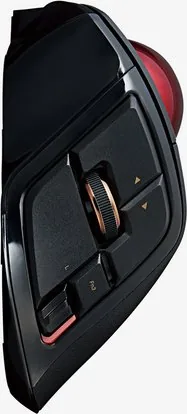
4 “Back” button
3 Tilt wheel
Operates the “Back” button on the
Web browser.
5 “Forward” button
Operates the “Forward” button on the
Web browser.
6,
7,
8
Function buttons 1 to 3
Functions can be assigned to this
button.At the time of purchase, no
functions have been assigned. In
order to assign functions, acquire and
install the Elecom Mouse Assistant.
20
Receiver unit storage
section
17
Pairing button
18
Battery cover
19
Battery storage section
21 USB connector (male)
16 Power mode selection
switch
15 Ball removal hole
14 Optical sensor (reverse side of ball)
13
Pointer speed change switch
9 Trackball
10 LED lamp
11 USB [A] connector
12 Connection mode selection switch
Each time the button is pressed, the count
number (movement speed of the pointer)
switches between three stages of
500/1000/1500.
When the count number is changed, the
current count number is shown by the
number of times the LED lamp blinks.
one blink 500 counts
two blinks 1000 counts
three blinks 1500 counts
Switches between 2.4 GHz wireless
connection and Bluetooth
connection.
* Cannot connect to two units at the
same time, such as to a PC and
tablet.
During pairing standby state, the
LED blinks red.
When power is ON, the LED is lit
red for a fixed time.
When remaining battery becomes
low during use, the LED blinks red.
1 Left button
2 Right button
Remove ball during maintenance
Use a cotton bud or similar to remove the dust accumulated on the
three contact surfaces of the red ball.
How to clean the trackball
Specifications
Use a finger (or a pen) to push the ball out from the reverse side.
4 Schaltfläche „Zurück“
3 Tilt-Wheel
Betätigt die Schaltfläche „Zurück“ im
Web-Browser.
5 Schaltfläche „Vorwärts“
Betätigt die Schaltfläche „Weiter“ im
Web-Browser.
6,
7,
8
Funktionstasten 1 bis 3
Dieser Schaltfläche können
Funktionen zugewiesen werden. Zum
Zeitpunkt des Kaufs wurden keine
Funktionen zugewiesen. Um
Funktionen zuzuweisen, erwerben
und installieren Sie den Elecom
Maus-Assistenten.
20
Speicherbereich für
Empfängereinheit
17
Paarungstaste
18
Batterieabdeckung
19
Batteriespeicherbereich
21 USB-Verbindung (Stecker)
16
Power-Modus-Wahlschalter
15 Loch zur Entfernung des Balls
14 Optischer Sensor (Rückseite der Kugel)
13
Schalter zum Ändern der Zeigergeschwindigkeit
9 Trackball
10 LED-Leuchte
11 [A] USB-Anschluss
12 Wahlschalter Verbindungsmodus
Immer wenn die Taste gedrückt wird,
wechselt die Zählnummer (Bewegungsge-
schwindigkeit des Zeigers) zwischen drei
Stufen 500/1000/1500.
Wird die Zählnummer geändert, so wird die
aktuelle Zählnummer durch die Anzahl der
Male angezeigt, wenn die LED-Lampe blinkt.
einmal blinken 500 Zählungen
zweimal blinken 1000 Zählungen
dreimal blinken 1500 Zählungen
Wechselt zwischen 2,4 GHz WLAN-
und Bluetooth-Verbindung.
* Es kann nicht gleichzeitig mit zwei
Geräten verbunden werden, z. B.
mit einem PC und einem Tablet.
Während der Paarung im
Ruhezustand blinkt die LED rot.
Wenn das Gerät EIN-geschaltet ist,
leuchtet die LED eine bestimmte
Zeit lang rot.
Wenn die verbleibende Batterie
während des Gebrauchs schwach
wird, blinkt die LED rot.
1 Linke Taste
2 Rechte Taste
Kugel während der Wartung entfernen
Entfernen Sie den Staub auf den drei Orten, wo die roten
Supportballs den Trackball berühren, mit einem Wattetampon.
Reinigung des Trackballs
Technische Daten
Drücken Sie den Ball hinten mit Ihrem Finger oder einem Kulli heraus.
4 Bouton ‘’Retour’’
3 Boule directionnelle
Actionne le bouton «Retour» du
navigateur Web.
5 Bouton ‘’Avancer’’
Actionne le bouton «Avancer» du
navigateur Web.
6,
7,
8
Boutons de fonction 1 - 3
Les fonctions peuvent être attribuées
à ce bouton. Au moment de l’achat,
aucune fonction n’a été attribuée.
Pour attribuer des fonctions, veuillez
acquérir et installer l’Aide pour la
souris Elecom.
20
Section de stockage de
l’appareil récepteur
17
Bouton d’appariement
18
Couvercle de la batterie
19
Section de la batterie
de stockage
21 Connecteur USB (mâle)
16 Commutateur de sélection
de mode d’alimentation
15 Trou de retrait de la boule
14 Capteur optique (verso de la boule)
13
Commutateur de changement de
vitesse du pointeur
9 Trackball
10 Lampe à LED
11 Connecteur USB [A]
12 Commutateur de sélection de
mode de connexion
Chaque fois que le bouton est appuyé, le
nombre de compte (vitesse de
déplacement du pointeur) bascule entre
trois étapes de 500/1000/1500.
Lorsque le nombre de compte est modifié, le
nombre de compte courant est indiqué par le
nombre de fois que le voyant LED clignote.
un clignotement 500 comptes
deux clignotements 1000 comptes
trois clignotements 1500 comptes
Permet de basculer entre la
connexion sans fil 2,4 GHz et la
connexion Bluetooth.
* Impossible de se connecter à deux
unités en même temps, comme à
un PC et une tablette.
Au cours de l’état de veille de
l’appariement, le voyant LED
clignote rouge.
Lorsque l’appareil est sous tension,
le voyant LED est rouge pendant
un temps fixe.
Lorsque la batterie restante baisse
pendant l’utilisation, le voyant LED
clignote rouge.
1 Bouton gauche
2 Bouton droit
Retirez la boule pendant l’entretien
Ôtez la poussière des surfaces où les trois roulements rouges
entrent en contact avec le trackball en utilisant un tampon de coton.
Nettoyage du trackball
Spécifications
Poussez la boule vers l’extérieur depuis l’arrière avec votre doigt ou
un stylo.
4 Botón “Retroceso”
3 Rueda de inclinación
Funciona el botón "Retroceso" en el
navegador Web.
5 Botón “Avance”
Funciona el botón "Avance" en el
navegador Web.
6,
7,
8
Botones de función 1 a 3
Se pueden asignar funciones a este
botón. No hay asignada ninguna
función en el momento de la compra.
Para poder asignar funciones, adquirir e
instalar el Asistente de Elecom Mouse.
20
Sección de almacenamiento
del receptor
17
Botón de sincronización
18
Tapa de la pila
19
Sección de almacenamiento
de la pila
21 Conector USB (macho)
16 Interruptor de selección
de modo de alimentación
15 Orifico de extracción de la bola
14 Sensor óptico (parte de atrás de la bola)
13
Interruptor de cambio de velocidad
de puntero
9 Trackball
10 Lámpara LED
11 Conector USB [A]
12 Interruptor de selección de modo
de conexión
Cada vez que se presiona el botón, el
cuenta números (velocidad de movimiento
del puntero) cambia entre tres etapas de
500/1000/1500.
Cuando se cambia el cuenta números, el
cuenta números actual aparece a través
del número de veces que parpadea la
lámpara LED.
un parpadeo 500 recuentos
dos parpadeos 1000 recuentos
tres parpadeos 1500 recuentos
Cambia entre la conexión inalámbrica
de 2,4 GHz y la conexión Bluetooth.
* No se puede conectar a dos
unidades al mismo tiempo, como a
un PC y un tablet.
Durante la sincronización del estado de
suspensión, el LED parpadea en rojo.
Cuando está encendido, el LED se
ilumina en color rojo por un tiempo fijo.
Cuando queda poca batería durante el
uso, el LED parpadea en rojo.
1 Botón izquierdo
2 Botón derecho
Extraiga la bola durante el mantenimiento
Limpie el polvo de las zonas donde las tres bolas de soporte rojo
hacen contacto con el trackball con un bastoncillo de algodón.
Limpieza del trackball
Especificaciones
Saque la bola de la parte posterior con la ayuda de su dedo o un
bolígrafo.
15