
Manual.ly Logo

AeroCool Graphite Manual

0.0 · 0 Ratings

PDF manual · 2 Pages

English

M: QW-35-FL
page

/ 2

Loading...
1d10245b0a12f590bc80cf0d2d500cbf090c page 2
I/O Panel
Power
HD Audio
& Mic.USB3.0 USB3.0Reset
LED
Control
Button
Hold LED control button for 3 secs to switch between motherboard and button control
Hold LED control button for 6 secs to turn off LED and press once to turn it back on
* LED control button functions vary depending on version. Check product page for
more information.
Note : Specifications may vary depending on your region.
Contact your local retailer for more information.
Verbindungen herstellen
ASUS Aura Sync, MSI Mystic Light Sync, GIGABYTE RGB
Fusion-Motherboards
1. (A) an den PWM-Sockel des Motherboards anschließen
2. (B) an den Addressable-RGB-Sockel des Motherboards
anschließen
3. (C) an den SATA-Anschluss des Netzteils anschließen
GIGABYTE-RGB-Fusion-Motherboards
1. (A) an den PWM-Sockel des Motherboards anschließen
2. (D) an den Addressable-RGB-Sockel des Motherboards
anschließen
3. (C) an den SATA-Anschluss des Netzteils anschließen
Motherboards ohne RGB-Adressierung
1. (A) an den PWM-Sockel des Motherboards anschließen
2. Schließen Sie den zweipoligen LED-Verbinder (E) an den Hub an.
3. (C) an den SATA-Anschluss des Netzteils anschließen
4. Verbinden Sie die adressierbaren RGB-Lüfter über die
RGB-Lüfteranschlüsse (F) mit dem Hub.
Guide de configuration de la connexion
Pour la synchronisation des cartes mères ASUS Aura Sync,
MSI Mystic Light Sync, GIGABYTE RGB Fusion
1. Connectez (A) à la prise PWM de la carte mère.
2. Connectez (B) à la prise RVB adressable de la carte mère.
3. Connectez (C) au connecteur SATA de l’alimentation.
Pour les cartes mères RVB Fusion de GIGABYTE
1. Connectez (A) à la prise PWM de la carte mère.
2. Connectez (D) à la prise RVB adressable de la carte mère.
3. Connectez (C) au connecteur SATA de l’alimentation.
Pour les cartes mères RVB non adressables
1. Connectez (A) à la prise PWM de la carte mère.
2. Connectez le connecteur du commutateur de LED avec 2
broches (E) à votre concentrateur.
3. Connectez (C) au connecteur SATA de l’alimentation.
4. Utilisez les connecteurs de ventilateur RVB (F) pour connecter
les ventilateurs RVB adressables à votre concentrateur.
Connection Set Up User Guide
For ASUS Aura Sync, MSI Mystic Light Sync, and GIGABYTE
RGB Fusion Motherboards
1. Connect (A) to motherboard's PWM socket
2. Connect (B) to motherboard's Addressable RGB socket
3. Connect (C) to PSU's SATA connector
For GIGABYTE RGB Fusion Motherboards
1. Connect (A) to motherboard's PWM socket
2. Connect (D) to motherboard's Addressable RGB socket
3. Connect (C) to PSU's SATA connector
For Non-Addressable RGB Motherboards
1. Connect (A) to motherboard's PWM socket
2. Connect the 2-Pin LED button connector (E) with your hub.
3. Connect (C) to PSU's SATA connector
4. Use the RGB fan connectors (F) to connect the Addressable
RGB fans with your hub.
Guía del usuario: configuración de la conexión
Para placas base con sincronización de iluminación ASUS Aura
Sync, MSI Mystic Light Sync, GIGABYTE RGB Fusion
1. Conecte (A) a la toma PWM de la placa base
2. Conecte (B) a la toma RGB direccionable de la placa base
3. Conecte (C) al conector SATA de la PSU
Para placas base GIGABYTE RGB Fusion
1. Conecte (A) a la toma PWM de la placa base
2. Conecte (D) a la toma RGB direccionable de la placa base
3. Conecte (C) al conector SATA de la PSU
Para placas base RGB no direccionables
1. Conecte (A) a la toma PWM de la placa base
2. Conecte el conector del interruptor de LED de dos clavijas
(E) a su concentrador.
3. Conecte (C) al conector SATA de la PSU
4. Utilice los conectores del ventilador RGB (F) para conectar
los ventiladores de la RGB direccionable con su concentrador.
Guida alla configurazione della connessione
Per scheda madre ASUS Aura Sync, MSI Mystic Light Sync,
GIGABYTE RGB Fusion
1. Collegare (A) al connetore PWM della scheda madre
2. Collegare (B) al connetore RGB indirizzabile della scheda
madre
3. Collegare (C) al connettore SATA della PSU
Per scheda madre GIGABYTE RGB Fusion
1. Collegare (A) al connetore PWM della scheda madre
2. Collegare (D) al connetore RGB indirizzabile della scheda
madre
3. Collegare (C) al connettore SATA della PSU
Per scheda madre RGB non indirizzabile
1. Collegare (A) al connetore PWM della scheda madre
2. Collegare il connettore di LED a 2 pin (E) all'hub.
3. Collegare (C) al connettore SATA della PSU
4. Utilizzare i connettori ventola RGB (F) per collegare le ventole
RGB indirizzabile all'hub.
Przewodnik użytkownika - Ustanowienie połączenia
Dla płyt głównych ASUS Aura Sync, MSI Mystic Light Sync,
GIGABYTE RGB Fusion
1. Podłączyć (A) do gniazda PWM płyty głównej
2. Podłączyć (B) do gniazda adresowalnego RGB płyty głównej
3. Podłączyć (C) do złącza SATA PSU
Dla płyt głównych GIGABYTE RGB Fusion
1. Podłączyć (A) do gniazda PWM płyty głównej
2. Podłączyć (D) do gniazda adresowalnego RGB płyty głównej
3. Podłączyć (C) do złącza SATA PSU
Dla płyt głównych z nieadresowalnym RGB
1. Podłączyć (A) do gniazda PWM płyty głównej
2. Połączyć 2-stykowe złącze przełącznika LED (E)
z koncentratorem.
3. Podłączyć (C) do złącza SATA PSU
4. Użyć złączy wentylatora RGB (F) do połączenia
adresowalnych wentylatorów RGB z koncentratorem.
Настройка подключения Руководство пользователя
Для системных плат ASUS Aura Sync, MSI Mystic Light Sync,
GIGABYTE RGB Fusion
1. Подключите (А) к разъему ШИМ на системной плате
2. Подключите (В) к разъему Addressable RGB на системной
плате
3. Подключите (С) к разъему SATA на блоке питания
Для системных плат GIGABYTE RGB Fusion
1. Подключите (А) к разъему ШИМ на системной плате
2. Подключите (D) к разъему Addressable RGB на системной
плате
3. Подключите (С) к разъему SATA на блоке питания
Для системных плат без функции адресной RGB-подсветки
1. Подключите (А) к разъему ШИМ на системной плате
2. Подключите 2-контактный разъем кнопки LED (E)
к концентратору.
3. Подключите (С) к разъему SATA на блоке питания
4. Разъемы вентилятора RGB (F) служат для подключения
вентиляторов с адресацией RGB к концентратору.
Guia do Usuário de Configuração de Conexão
Para as placas mãe ASUS Aura Sync, MSI Mystic Light Sync,
GIGABYTE RGB Fusion
1. Conecte (A) ao soquete PWM da placa-mãe
2. Conecte (B) ao soquete RGB endereçável da placa-mãe
3. Conecte (C) ao conector SATA da PSU
Para placas-mãe GIGABYTE RGB Fusion
1. Conecte (A) ao soquete PWM da placa-mãe
2. Conecte (D) ao soquete RGB endereçável da placa-mãe
3. Conecte (C) ao conector SATA da PSU
Para placas-mãe RGB não endereçáveis
1. Conecte (A) ao soquete PWM da placa-mãe
2. Conectar o conector do comutador de LED de 2 pinos (E)
com seu concentrador.
3. Conecte (C) ao conector SATA da PSU
4. Use os conectores de ventilador RGB (F) para conectar os
ventiladores RGB Endereçáveis com seu concentrador.
接続設定ユーザーガイド
ASUS Aura Sync, MSI Mystic Light Sync, GIGABYTE RGB Fusion
マザーボードの場合
1. (A)をマザーボードのPWMソケットに接続します
2. (B)をマザーボードのアドレス指定可能RGBコネクタに
接続します
3. (C)をPSUのSATAコネクタに接続します
GIGABYTE RGB Fusionマザーボードの場合
1. (A)をマザーボードのPWMソケットに接続します
2. (D)をマザーボードのアドレス指定可能RGBコネクタに
接続します
3. (C)をPSUのSATAコネクタに接続します
非アドレス指定可能RGBマザーボードの場合
1. (A)をマザーボードのPWMソケットに接続します
2. 2 ピンLEDスイッチコネクタ (E) をハブに接続します。
3. (C)をPSUのSATAコネクタに接続します
4. RGB ファンコネクタ (F) を使用して、アドレス指定可能
RGB ファンをハブに接続します。
Байланысты орнату бойынша пайдаланушы нұсқаулығы
ASUS Aura Sync, MSI Mystic Light Sync, GIGABYTE RGB
Fusion аналық тақталары үшін
1. (А) аналық тақтадағы PWM ұяшығына жалғаңыз
2. (В) аналық тақтасының бағытталатын RGB
коннекторына жалғаңыз
3. (С) PSU құралының SATA коннекторына жалғаңыз
GIGABYTE RGB Fusion аналық тақталары үшін
1. (А) аналық тақтадағы PWM ұяшығына жалғаңыз
2. (D) аналық тақтасының бағытталатын RGB
коннекторына жалғаңыз
3. (С) PSU құралының SATA коннекторына жалғаңыз
Бағытталмайтын RGB аналық тақталары үшін
1. (А) аналық тақтадағы PWM ұяшығына жалғаңыз
2. 2 істікті LED қосқышының коннекторын (E)
шоғырландырғышпен жалғаңыз.
3. (С) PSU құралының SATA коннекторына жалғаңыз
4. RGB желдеткіш коннекторларын (F) пайдаланып,
бағытталатын RGB желдеткіштерін шоғырландырғышпен
жалғаңыз.
Bağlantı Ayarı Kullanım Kılavuzu
ASUS Aura Sync, MSI Mystic Light Sync, GIGABYTE RGB
Fusion Ana Kartlar İçin
1. (A) kısmını ana kartın PWM yuvasına bağlayın
2. (B) kısmını ana kartın Adreslenebilir RGB yuvasına bağlayın
3. (C) kısmını PSU'nun SATA bağlayıcısına bağlayın
GIGABYTE RGB Fusion Ana Kartlar İçin
1. (A) kısmını ana kartın PWM yuvasına bağlayın
2. (D) kısmını ana kartın Adreslenebilir RGB yuvasına bağlayın
3. (C) kısmını PSU'nun SATA bağlayıcısına bağlayın
Adreslenemez RGB Ana Kartlar İçin
1. (A) kısmını ana kartın PWM yuvasına bağlayın
2. 2 pimli LED anahtarı bağlayıcısını (E) dağıtıcınıza bağlayın.
3. (C) kısmını PSU'nun SATA bağlayıcısına bağlayın
4. Adreslenebilir RGB fanlarını dağıtıcınıza bağlamak için
RGB fan bağlayıcılarını (F) kullanın.
連接設定使用說明
使用ASUS Aura Sync, MSI Mystic Light Sync, GIGABYTE RGB
Fusion主板
1. 將接頭(A)連接到主板的PWM插座
2. 將接頭(B)連接到主板的可編程 RGB的插座
3. 將接頭(C)連接到電源的SATA接頭
使用GIGABYTE RGB Fusion主板
1. 將接頭(A)連接到主板的PWM插座
2. 將接頭(D)連接到主板的可編程 RGB的插座
3. 將接頭(C)連接到電源的SATA接頭
使用無法支援可編程 RGB的主板
將接頭(A)連接到主板的PWM插座
2. 將2-pin LED 接頭(E)插到Hub上
3. 將接頭(C)連接到電源的SATA接頭
4. 將支持可編程 RGB風扇的接頭(F)插到控制小板上
连接设定使用说明
使用ASUS Aura Sync, MSI Mystic Light Sync, GIGABYTE RGB
Fusion主板
1. 将接头(A)连接到主板的PWM插座
2. 将接头(B)连接到主板的可编程 RGB的插座
3. 将接头(C)连接到电源的SATA接头
使用GIGABYTE RGB Fusion主板
1. 将接头(A)连接到主板的PWM插座
2. 将接头(D)连接到主板的可编程 RGB的插座
3. 将接头(C)连接到电源的SATA接头
使用无法支援可编程的RGB的主板
将接头(A)连接到主板的PWM插座
2. 将2-pin LED 接头(E)插到Hub上
3. 将接头(C)连接到电源的SATA接头
4. 将支持可编程RGB风扇的接头(F)插到控制小板上
LED/RGB SW
Front IO Connector
Third Party RGB

Chat with your AeroCool Graphite manual using AI

Get instant AI answers from your AeroCool Graphite manual

Ask anything about the AeroCool Graphite. Answers come from this manual, with the pages they are based on.

Ask a Question

0/1000

Do you recommend Graphite?

Yes No

Frequently Asked Questions

A

The case supports radiators up to 360mm in length for front and top mounting, making it ideal for high-performance liquid cooling loops.

Is this answer helpful?

A

Yes, the case includes an RGB hub compatible with addressable fans. You can connect them via the F connectors for centralized control.

Is this answer helpful?

A

The LED button works with most boards but functions vary. Check your motherboard manual for PWM and Addressable RGB socket compatibility.

Is this answer helpful?

A

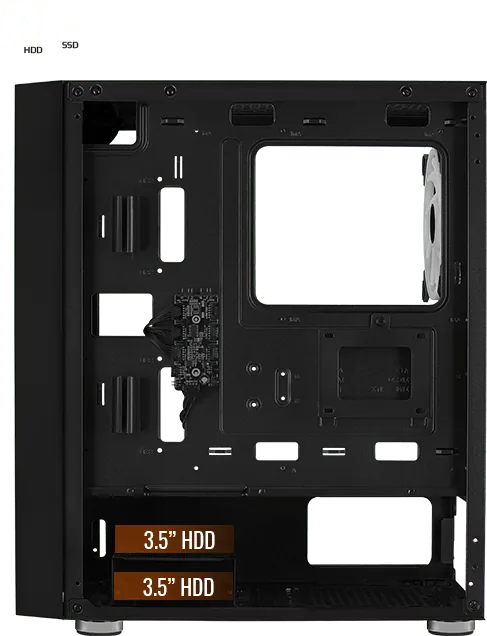
You can install one 3.5-inch HDD and up to two 2.5-inch SSDs using the dedicated mounting brackets inside the chassis.

Is this answer helpful?

A

Yes, the mid-tower design fully supports ATX, Micro-ATX, and Mini-ITX motherboards for versatile system builds.

Is this answer helpful?

M: QW-35-FL

Advantages and Disadvantages

Advantages

  • Supports large radiators up to 360mm for advanced liquid cooling
  • Compatible with major RGB ecosystems like ASUS Aura Sync and MSI Mystic Light
  • Flexible storage options with mounts for 2.5 SSDs and 3.5 HDDs
  • Dedicated LED control button for easy lighting adjustments
VS

Disadvantages

  • Fan sizes are limited to standard 120mm and 140mm dimensions
  • Third-party RGB synchronization requires specific hub connections
  • Cable management could be improved with more tie-down points
M: QW-35-FL

Product Specification

Extern

N/​A

Intern

1x 3.5" (horizontal, HDD cage), 1x 2.5"/3.5" (horizontal, HDD cage), 3x 2.5"

Ports

2x USB-A 3.0 (5Gb/​s), 1x 3.5mm jack (Line-Out), 1x 3.5mm jack (Line-In)

PCI Slots

10 (3x Riser Card)

Fan (left)

N/​A

Fan (right)

N/​A

Fan (top)

2x 140mm (optional)

Fan (bottom)

N/​A

Fan (other)

N/​A

Radiator Sizes

120/​140/​240/​280/​360mm front, 120/​240mm top, 120mm rear

Motherboard

up to ATX

Supported Motherboards

Mini-ITX (6.7"x6.7")/µATX (9.6"x9.6")/ATX (12"x9.6")

Power Supply

ATX (max. 7.5" deep)

PSU Position

bottom

CPU Cooler

max. 7.09" height

Graphics Cards

max. 13.7" (without radiator)

Color

black, interior black

Dimensions (WxDxH)

9.06x18.11x15.98in

Volume

2.62cu ft

Chassis Type

Midi-Tower

Front

Mesh

Top

partially closed, mostly fan grille, dust filter outside

Bottom

partially closed, fan grille at rear, dust filter outside

Left

closed, glass

Right

closed

Rear

partially closed, fan grille right top, PCI slots (7x horizontal, 3x vertical)

Front I/O Position

Chassis side: top, Height: Front, Position: center

USB Spelling

Link

M: QW-35-FL

Product Description

AeroCool Graphite: The Ultimate Mid-Tower PC Case for Builders

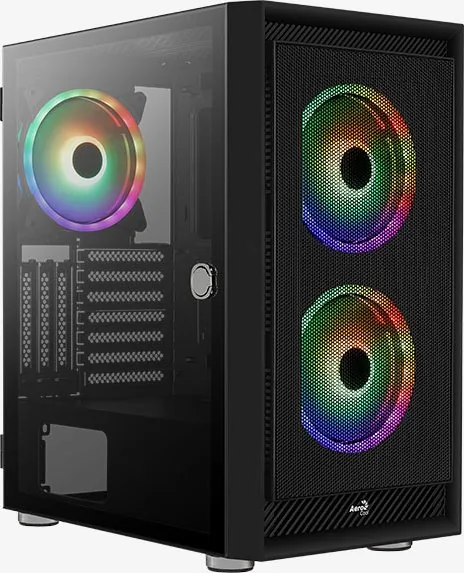
The AeroCool Graphite is a premium mid-tower computer case designed for enthusiasts who demand both style and functionality. Built with a sleek graphite finish, this chassis offers a modern aesthetic that complements any high-performance gaming or workstation setup. It provides ample space for component installation while ensuring optimal airflow to keep your system running cool under heavy loads.

One of the standout features of the AeroCool Graphite is its extensive support for storage and cooling solutions. Users can install up to two 2.5-inch SSDs and one 3.5-inch HDD, providing flexible storage options for fast boot drives and bulk data. The case supports multiple fan configurations, including front, top, and rear mounting positions, accommodating fans ranging from 120mm to 140mm. For liquid cooling enthusiasts, it supports radiators up to 360mm in length, allowing for efficient heat dissipation across various setups.

Connectivity and customization are at the heart of the Graphite experience. The front I/O panel includes USB 3.0 ports and audio jacks for quick access to peripherals. A dedicated LED control button allows users to switch between motherboard sync modes or toggle lighting effects directly from the case. This integration works seamlessly with major RGB ecosystems like ASUS Aura Sync, MSI Mystic Light Sync, and GIGABYTE RGB Fusion, ensuring your entire build glows in perfect harmony.

Installation is straightforward thanks to clear labeling and thoughtful design. The case includes necessary hardware such as PSU screws, motherboard standoffs, and cable ties. Whether you are building a budget rig or a flagship machine, the AeroCool Graphite delivers reliability and ease of use. Its spacious interior accommodates large graphics cards and motherboards without compromising on cable management or airflow dynamics.

Notes

  • Specifications may vary by region; check with local retailers for exact details.
  • Always refer to your motherboard manual for specific connector pinouts.
  • LED functions depend on the specific version of the product.
M: QW-35-FL

© Copyright 2026 Manual.ly