Manual.ly Logo

AXAGON ADSA-FP3 Manual

0.0 · 0 Ratings

PDF manual · 2 Pages

English

M: QW-35-FL
page

/ 2

Loading...
ec8a3d82333740d201ee9c8cffbac0cfd228 page 1
PL PT RO
GRFR HR
HU NLIT
CZ
FIN
ESP
DK
DE
EN
INSTRUCTIONS
FOR USE
(original)
revision 1.0
ADSA-FP3
Instructies voor gebruik (vertaling)
Instrukcja użycia (tłumaczenie)
Instruções de utilização (translação)
Instrucțiuni pentru utilizare (traducere)
Инструкция по эксплуатации (трансляция)
Návod na použitie (preklad)
Användarinstruktioner (translation)
Kullanım talimatları (tercüme)
Инструкции за Употреба (превод)
使用明
(翻译)
( )
NL
PL
PT
RO
RU
SK
SWE
TR
BG
CN
ARA
Instructions for use (original)
Návod k použití (originál)
Gebrauchsanweisungen (Übersetzung)
Brugsanvisning (translation)
Instrucciones de uso (traducción)
Käyttöohjeet (käännös)
Instructions d'utilisation (traduction)
Oδηγίες χρήσης (μετάφραση)
Upute za korištenje (prijevod)
Felhasználói kézikönyv (fordítás)
Istruzioni per l'uso. (traduzione)
ENG
CZ
DE
DK
ESP
FIN
FR
GR
HR
HU
IT
TECHNICAL SPECIFICATIONS
INPUT INTERFACE
USB 3.2 Gen 1 (USB 3.0) • USB 2.0
5000 • 480 Mbit/s (SuperSpeed • HighSpeed)
USB Mass Storage Class
USB Type A male connector
OUTPUT INTERFACE
SERIAL ATA specification revision 3.1
6 • 3 • 1.5 Gbit/s (SATA/600 • SATA/300 • SATA/150)
All 2.5" & 3.5" SATA III / II / I HDD disks supported with all capacities
5.25" SATA CD / DVD / Blu-ray
22-pin SATA data and power female
5 Gbit/s theoretically (given by USB input)
POWER SUPPLY
2.5" SSD/HDD - power through USB bus
3.5" HDD & 5.25" ODD - power through included power adapter (12V/2A)
OTHER FEATURES
BOT (Bulk-Only Transport)
AUTOMATIC INSTALLATION
Plug & Play • Hot Plug • S.M.A.R.T.
Auto Spindown • HDD Turn Off
LED INDICATION
BLUE LED indicate connection to PC & HDD activity
OS SUPPORTED
WINDOWS XP • Vista • 7 • 8 • 8.1 • 10 & later
Server 2008 • 2012 • 2016 & later
32 & 64bit versions supported
OS X 10.x & later • Linux 2.6.x & later
RU
SK SWE
TR BG
CN
• USB adapter
• power adapter
• multilanguage quick guide
© 2020 AXAGON
Výrobce / Manufacturer: RealQ s.r.o. - Železná 5, 619 00 Brno, Czech Republic
All rights reserved. All text and pictorial materials contained in this document
are protected by Copyright Act.
All marks indicated here are the registered trademarks of their appropriate owners.
Specifications are subject to change without prior notice.
Made in CHINA for Axagon.
IP 20
SUPERSPEED USB ADAPTER
for 3.5" & 2.5" HDD/SSD
ENG SuperSpeed USB adapter for 2.5" and 3.5" disks
CZ SuperSpeed USB adaptér pro 2.5" a 3.5" disky
DE SuperSpeed USB-Adapter für 2.5" und 3.5" Festplatten
DK SuperSpeed USB-adapter til 2.5" og 3.5" diske
ESP Adaptador SuperSpeed USB para discos de 2.5" y 3.5"
FIN SuperSpeed USB -adapteri 2.5" ja 3.5" -levyille
FR Adaptateur SuperSpeed USB pour disques 2.5" et 3.5"
GR Μετατροπέας SuperSpeed USB για δίσκους 2.5" και 3.5"
HR SuperSpeed USB adapter za 2.5" i 3.5" disk
HU SuperSpeed USB adapter 2.5" és 3.5" lemezekhez
IT Adattatore SuperSpeed USB per dischi da 2.5" e 3.5"
NL SuperSpeed USB-adapter voor 2.5" en 3.5" schijven
PL Adapter SuperSpeed USB dla dysków 2.5" i 3.5"
PT Adaptador SuperSpeed USB para discos de 2.5" e 3.5"
RO Adaptor SuperSpeed USB pentru discuri de 2.5" și 3.5"
RU Адаптер с SuperSpeed USB для 2.5" и 3.5" дисков
SK SuperSpeed USB adaptér pre 2.5" a 3.5" disky
SWE SuperSpeed USB-adapter för 2.5" och 3.5" diskar
TR 2.5" ve 3.5" diskler için SuperSpeed USB adaptör
BG SuperSpeed USB адаптер за 2.5" и 3.5" дискове
CN 适用于2.5英寸和3.5英寸磁盘的超快速 USB适配器
ARA " 3.5 ﻮ " 2.5 صاﺮﻗﻸﻟ SuperSpeed USB لﻮﺤﻣ
1. Turn on computer.
2. Connect the USB
adapter to the disk
SATA connector.
3. Connect the
supplied AC adapter
to the USB adapter
power connector. No
power adapter
connection required
for 2.5" HDD / SSD.
4. Connect the
adapter to the USB
port of the
computer.
5. The hard disk will
be detected and
installed
automatically.
INFO
If you want to
disconnect the hard
disk, make sure that
data copying is
finished and the data
transfer indicator is
not blinking.
1. Tænd for
computeren.
2. Forbind USB
adapteren til diskens
SATA stikforbindelse.
3. Forbind den
medfølgende AC
adapter til USB
adapterens
strømforbindelse.
Ingen strømadapter
nødvendig til 2.5”
HDD / SSD.
4. Tilslut adapteren til
computerens
USB-port.
5. Harddisken
registreres og
installeres
automatisk.
INFO
Hvis du vil frakoble
harddisken, skal du
sørge for, at
datakopiering er
færdig, og
dataoverførselsindika
toren ikke blinker.
1. Zapněte počítač.
2. Připojte USB
adaptér k SATA
konektoru disku.
3. Připojte dodaný
napájecí adaptér k
napájecímu
konektoru USB
adaptéru. Pro 2.5"
HDD/SSD připojení
napájecího
adaptéru není
potřeba.
4. Připojte adaptér
k USB portu
počítače.
5. Pevný disk bude
detekován a
automaticky
nainstalován.
INFO
Pokud chcete disk
odpojit, ujistěte se,
že je kopírování
dat ukončeno a
kontrolka přenosu
dat nebliká.
1. Schalten Sie den
Rechner ein.
2. Schließen Sie den
USB-Adapter an den
SATA-Festplattenanschlus
s an.
3. Schließen Sie den
mitgelieferten
AC-Adapter an den
Stromanschluss des
USB-Adapters an. Für 2,5"
HDD / SSD ist kein
Stromadapteranschluss
erforderlich.
4. Schließen Sie den
Adapter an den
USB-Anschluss des
Computers an.
5. Die Festplatte wird
erkannt und automatisch
installiert.
INFO
Wenn Sie die Festplatte
trennen möchten, stellen
Sie sicher, dass der
Datenkopiervorgang
abgeschlossen ist und die
HDD Datentransfer
Anzeige nicht blinkt.
1. Allumez
l'ordinateur.
2. Branchez
l'adaptateur USB sur le
port SATA du disque.
3. Connectez
l'adaptateur secteur
fourni au connecteur
d'alimentation de
l'adaptateur USB.
Aucune connexion
d'alimentation n'est
nécessaire pour les
HDD / SSD de 2,5".
4. Connectez
l'adaptateur au port
USB de l'ordinateur.
5. Le disque dur sera
détecté et
automatiquement
installé.
INFO
Si vous souhaitez
déconnecter le disque
dur, assurez-vous que
la copie des données
est terminée et que
l'indicateur de
transfert de données
ne clignote pas.
1. Kytke tietokone
päälle.
2. Yhdistä
USB-adapteri levyn
SATA-liittimeen.
3. Yhdistä mukana
tuleva virta-adapteri
USB-adapterin
virtaliitäntään.
Virta-adapteria ei
tarvita, jos kyseessä
on 2,5” HDD/SSD.
4. Liitä adapteri
tietokoneen
USB-väylään.
5. Kiintolevy
tunnistetaan ja
asennetaan
automaattisesti.
TIEDOT
Jos haluat irrottaa
kiintolevyn, varmista,
että tietojen kopiointi
on valmis ja että
tiedonsiirron
merkkivalo ei vilku.
1. Encienda el
ordenador.
2. Conecte el adaptador
USB al conector del
disco SATA.
3. Conecte el adaptador
AC suministrado al
conector de poder del
adaptador USB. No se
requiere adaptador de
poder para las
conexiones 2.5
HDD/SDD.
4. Conecte el adaptador
al puerto USB de la
computadora.
5. La detección e
instalación del disco
duro se realizará
automáticamente.
INFORMACION
Si usted quiere
desconectar el disco
duro, asegúrese de que
la copia de los datos ha
finalizado y el indicador
de transferencia de
datos no está
parpadeando.
1. Ανοίξτε τον
υπολογιστή.
2. Συνδέστε τον
αντάπτορα USB στη
θύρα του δίσκου SATA.
3. Συνδέστε το
αντάπτορα AC που σας
παρέχεται στην θύρα
USB του τροφοδοτικού.
Δεν χρειάζεται σύνδεση
σε τροφοδοτικό για
HDD/SSD 2.5’’.
4. Συνδέστε τον
μετατροπέα στην θύρα
USB του υπολογιστή.
5. Ο σκληρός δίσκος θα
εντοπιστεί και η
εγκατάσταση θα γίνει
αυτόματα.
ΠΛΗΡΟΦΟΡΙΕΣ
Αν θέλετε να
αποσυνδέσετε τον
σκληρό δίσκο,
βεβαιωθείτε ότι η
αντιγραφή δεδομένων
έχει τελειώσει και η
ένδειξη μεταφοράς
δεδομένων δεν
αναβοσβήνει.
1. Kapcsolja be a
számítógépet.
2. Csatlakoztassa az
USB adaptert a
merevlemez SATA
csatlakozójához.
3. Csatlakoztassa a
mellékelt hálózati
adaptert az USB
adapter
tápcsatlakozójához. A
2,5"-os HDD / SSD-hez
nincs szükség hálózati
adapter
csatlakoztatására.
4. Csatlakoztassa az
adaptert a számítógép
USB
csatlakozófelületéhez.
5. Megtörténik a
merevlemez
felismerésre és
automatikus telepítése.
INFORMÁCIÓ
Ha szét akarod
kapcsolni a
merevlemezeket, akkor
győződj meg arról,
hogy az adatmásolás
befejeződött, a
adatátvitel pedig nem
villog.
1. Upalite računalo.
2. Priključite USB
adapter za priključak
SATA diska.
3. Priključite
isporučeni AC adapter
na USB adapter
priključka za
napajanje. Za 2.5"
HDD / SSD nije
potrebna veza
adaptera za napajanje.
4. Spojite adapter na
USB priključak
računala.
5. Tvrdi disk će
automatski biti
otkriven i instaliran.
INFO
Ako želite ukloniti
tvrdi disk, provjerite je
li kopiranje podataka
završeno i da indikator
prijenosa podataka ne
treperi.
1. Accendete il
computer.
2. Collegare l'adattatore
USB al connettore SATA
del disco.
3. Collegare l'adattatore
CA in dotazione al
connettore di
alimentazione
dell'adattatore USB. Non
è necessario il
collegamento
dell'adattatore di
alimentazione per HDD
/ SSD da 2,5".
4. Collegare l'adattatore
alla porta USB del
computer.
5. Il disco rigido verrà
rilevato ed installato
automaticamente.
INFO
Se si desidera scollegare
il disco rigido,
assicurarsi che la copia
dei dati sia terminata e
che l'indicatore di
trasferimento dati non
lampeggi.
1. Schakel
de computer in.
2. Sluit de USB adapter
aan op de SATA
connector van de schijf.
3. Sluit de meegeleverde
voedingsadapter aan op
de voedingsaansluiting
van de USB adapter.
Er is geen
voedingsadapteraansluit
ing nodig voor 2.5" HDD
/ SSD.
4. Sluit de adapter aan
op de USB-poort van de
computer.
5. De harde schijf wordt
automatisch
gedetecteerd en
geïnstalleerd.
INFO
Als u de harde schijf wilt
loskoppelen, zorg er dan
voor dat het kopiëren
van gegevens is voltooid
en dat de indicator voor
de gegevensoverdracht
van de niet knippert.
1. Proszę włączyć
komputer.
2. Podłącz adapter
USB do złącza SATA
dysku.
3. Podłącz załączony w
zestawie zasilacz do
złącza adaptera USB.
Podłączenie zasilania
nie jest wymagane do
dysków 2.5" HDD /
SSD.
4. Podłącz adapter do
portu USB komputera.
5. Twardy dysk
zostanie
zidentyfikowany i
automatycznie
zainstalowany.
INFORMACJE
Jeśli chcesz odłączyć
dysk twardy, upewnij
się, że kopiowanie
danych zostało
zakończone i wskaźnik
transferu danych
dysku twardego nie
miga.
1. включить
компьютер.
2. Подключите
USB-адаптер к
переходнику SATA
диска.
3. Подключите
сетевой адаптер,
который идёт в
комплекте, к
разъёму питания
USB-адаптера. Для
дисков 2.5" HDD /
SSD подключение к
адаптеру питания не
требуется.
4. Подключите
адаптер к USB-порту
компьютера.
5. Жесткий диск
будет обнаружен и
установлен
автоматически.
ИНФОРМАЦИЯ
Если жёсткий диск
необходимо
отключить,
убедитесь, что
передача данных
завершена, а
индикатор передачи
данных не мигаeт.
1. Porniţi PC-ul.
2. Conectați adaptorul
USB la conectorul SATA
al discului.
3. Conectați adaptorul
de alimentare furnizat
la conectorul de
alimentare al
adaptorului USB. Nu
este necesară
conexiunea
adaptorului de
alimentare pentru
HDD/SSD de 2.5 ".
4. Conectați adaptorul
la portul USB al
computerului.
5. Discul fix va fi
detectat și instalat în
mod automat.
INFORMATII
Dacă doriți să
deconectați hard
disk-ul, asigurați-vă că
copierea datelor este
terminată și că
indicatorul de transfer
de date nu clipește.
1. Ligue o computador.
2. Conecte o adaptador
USB ao conector do
disco SATA.
3. Conecte o adaptador
AC fornecido ao
conector de
alimentação do
adaptador USB. Não é
necessária ligação ao
adaptador de
alimentação para 2.5"
HDD / SSD.
4. Conecte o adaptador
à porta USB do
computador.
5. O disco rígido será
detetado e instalado
automaticamente.
INFO
Se pretender desligar o
disco rígido,
certifique-se de que a
cópia de dados está
concluída e o indicador
de transferência de
dados não está a piscar.
1. включете компютъра.
2. Свържете USB адаптера
към SATA конектора на
диска.
3. Свържете доставения
променливотоков
адаптер към конектора
за захранване на USB
адаптера. Не е
необходима връзка за
захранващ адаптер за 2.5
"HDD/SSD.
4. Свържете адаптера
към USB порта на
компютъра.
5. Хард дискът ще бъде
разпознат и инсталиран
автоматично.
ИНФОРМАЦИЯ
Ако искате да изключите
хард диска, се уверете, че
копираните на данните е
завършило и
индикаторът за трансфер
на данни не мига.
1. Bilgisayarı açın.
2. USB adaptörünü
disk SATA konektörüne
bağlayın.
3. Ürünle birlikte
verilen AC adaptörünü
USB adaptörünün güç
konektörüne bağlayın.
2.5" HDD / SSD için güç
adaptörü bağlantısı
gerekmez.
4. Adaptörü
bilgisayarın USB
portuna bağlayın.
5. Sabit disk otomatik
olarak algılanacak ve
yüklenecektir.
BİLGİ
Sabit diski çıkarmak
istiyorsanız, veri
kopyalama işleminin
bitmiş olduğundan ve
veri aktarım
göstergesinin yanıp
sönmediğinden emin
olun.
1. Zapnite počítač.
2. Pripojte USB
adaptér k SATA
konektoru disku.
3. Pripojte dodaný
napájací adaptér k
napájaciemu
konektoru USB
adaptéra. Pre 2.5"
HDD/SSD pripojenie
napájacieho adaptéra
nie je potrebné.
4. Pripojte adaptér k
USB portu počítača.
5. Pevný disk bude
detekovaný a
automaticky
nainštalovaný.
INFO
Ak chcete disk odpojiť,
uistite sa, že je
kopírovanie dát
ukončené a kontrolka
prenosu dát nebliká.
1. Starta datorn.
2. Anslut USB-adaptern
till diskens
SATA-anslutning.
3. Anslut den
medföljande
nätadaptern till
USB-adapterns
strömkontakt. Ingen
strömadapter behövs för
2.5" HDD/SSD.
4. Anslut adaptern till
datorns USB-uttag.
5. Hårdisken kommer
upptäckas och
installeras automatiskt.
INFO
Ifall du vill koppla bort
hårdisken, var säker på
att data kopieringen är
fördig och att data
överförings indikatorn
inte blinkar.
1. 打开电脑。
2. 连接USB适配器到磁盘SATA连接器。
3. 将提供的交流(AC)适配器到USB适配器电源连接器。
2.5英寸机械硬盘(HDD)/固态硬盘( SSD)
无需电源适配器连接。
4. 将适配器连接到计算机的USB端口。
5.自动检测硬盘并安装。
信息
确保数据复制完成,并且数据传输指示灯不再闪烁时,
可断开硬盘连接。
ARA
.
. SATA USB
.USB
. 2.5 HDD / SSD
1.
2.
3.
.
ً
.
.  USB     4.
5.
http://axagon.eu/produkty/adsa-fp3#supportLinkGoal
PRODUCT SUPPORT LINK

Chat with your AXAGON ADSA-FP3 manual using AI

Get instant AI answers from your AXAGON ADSA-FP3 manual

Ask anything about the AXAGON ADSA-FP3. Answers come from this manual, with the pages they are based on.

Ask a Question

0/1000

Do you recommend ADSA-FP3?

Yes No

Frequently Asked Questions

A

Yes, the AXAGON adapter fully supports 2.5-inch SATA Solid State Drives. These smaller drives receive sufficient power directly from the USB port without needing the external AC adapter.

Is this answer helpful?

A

No, the adapter features Plug and Play technology. It automatically installs on Windows, macOS, and Linux systems without requiring manual driver downloads or installations.

Is this answer helpful?

A

No, 3.5-inch hard drives require more power than a standard USB port can provide. You must connect the included 12V/2A power adapter to operate these larger drives safely.

Is this answer helpful?

A

If the blue LED indicator is blinking, data is actively being transferred. Disconnecting the drive at this moment may cause data loss or corruption. Wait until the light stops flashing.

Is this answer helpful?

A

Yes, the device supports Windows Server 2008, 2012, 2016, and later versions in both 32-bit and 64-bit architectures alongside consumer Windows editions.

Is this answer helpful?

M: QW-35-FL

Advantages and Disadvantages

Advantages

  • Supports both 2.5-inch and 3.5-inch SATA drives with high-speed USB 3.0 connectivity
  • Plug and Play operation requires no driver installation on major operating systems
  • Includes S.M.A.R.T. monitoring and automatic spindown features for drive longevity
VS

Disadvantages

  • Requires an external power adapter for 3.5-inch hard drives which adds cable clutter
  • Not waterproof and must be kept away from moisture and humid environments
  • Cannot be repaired by users if damaged and must be discarded immediately
M: QW-35-FL

Product Specification

Conversion

USB -> SATA

Host

1x USB-A 3.0 (male)

Target

1x SATA 6Gb/s + SATA Power (female)

Additional Power Supply

Power adapter (12V/2A)

Form Factor

Cable/Dongle

Dimensions

2.76x0.39x0.83 in (Adapter)

M: QW-35-FL

Product Description

Unlock Your Data with the AXAGON USB-A 3.0 to SATA Adapter

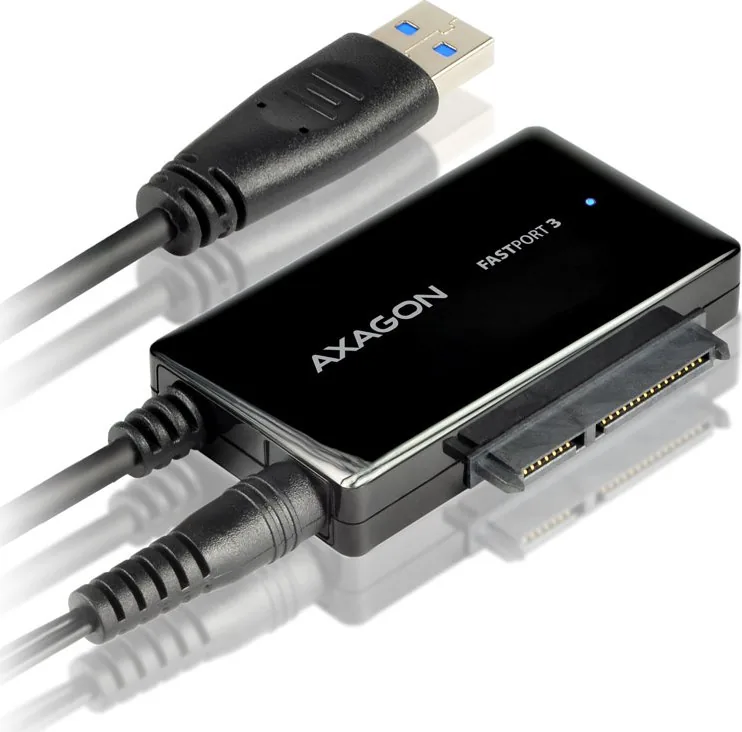
The AXAGON USB-A 3.0 to SATA Adapter is a powerful tool designed for anyone needing to access, recover, or transfer data from internal hard drives and solid-state drives. Whether you are a tech enthusiast, a system administrator, or someone trying to salvage data from an old computer, this adapter bridges the gap between your legacy storage devices and modern USB ports.

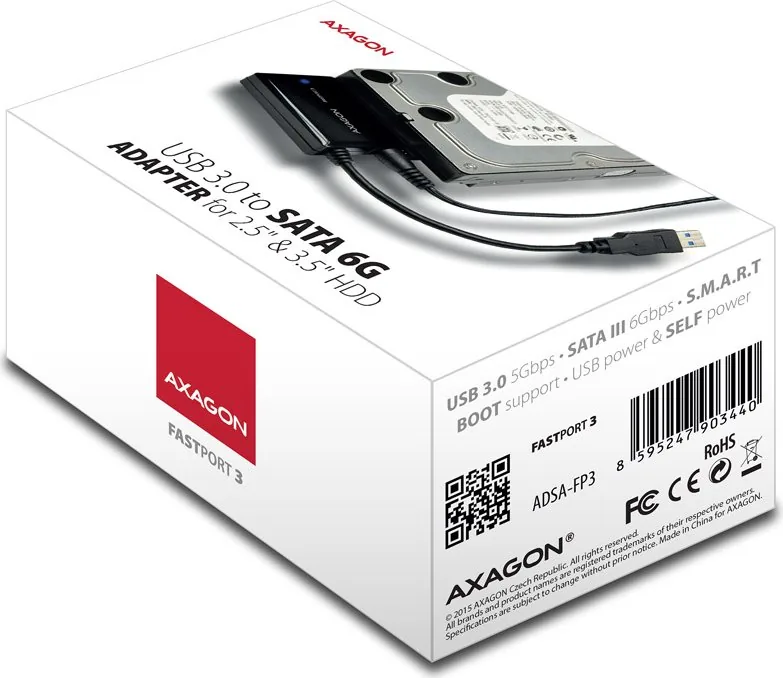
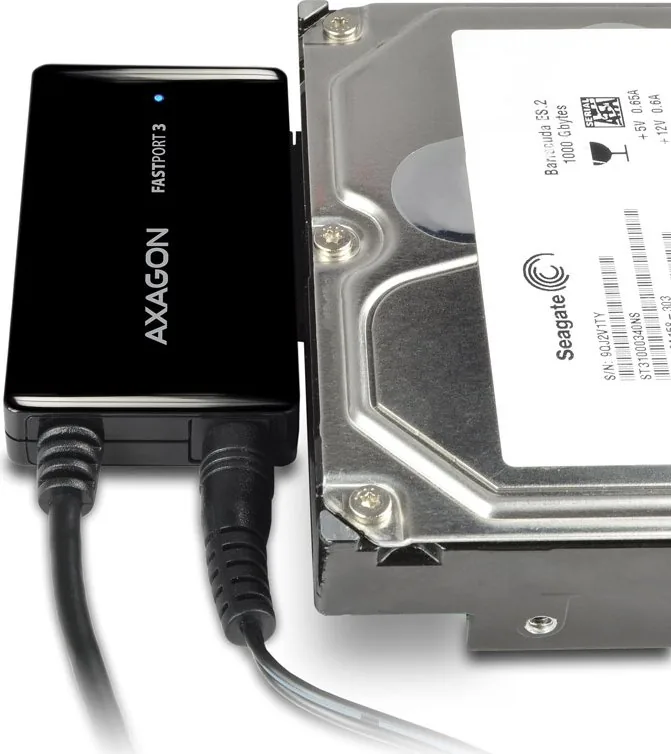
This device supports both 2.5-inch and 3.5-inch SATA III, II, and I hard disk drives as well as SSDs. The 2.5-inch models draw power directly from the USB bus, eliminating the need for extra cables. However, larger 3.5-inch desktop drives and optical drives require the included external power adapter to function correctly. With SuperSpeed USB 3.0 technology, data transfers occur at impressive speeds up to 5 Gbit/s, making file management fast and efficient.

Seamless Compatibility and Features

The adapter boasts Plug and Play functionality, meaning no driver installation is required on supported operating systems. It works seamlessly with Windows XP through the latest versions, including server editions, as well as macOS and Linux distributions. Key features like S.M.A.R.T. support allow you to monitor drive health, while automatic spindown capabilities help extend the lifespan of your mechanical drives. A blue LED indicator provides visual feedback on connection status and data activity.

Important Usage Notes

Always ensure that data copying is complete and the activity light has stopped blinking before disconnecting the drive to prevent data corruption. Do not use the adapter in wet environments or near flammable materials. Protect the power supply from water and never operate it with wet hands. If the adapter shows signs of damage, disconnect it immediately. For recycling information, consult local authorities rather than disposing of the unit in regular trash.

M: QW-35-FL

© Copyright 2026 Manual.ly