Conecte os acessórios/dis-
positivos necessários aos
conectores externos da
placa de som - como
colunas, microf
SPDIF
Conecte a placa de som à
porta USB do computador.
F
recente auxiliar SW com
drivers de
http://ww
/produkty/ada-71.
Quando o download estiver
concluído, extraia o arquiv
descarrefado. Ex
setup.exe par
instalação.
Quando a instalação estiver
concluída, reinicie o
computador
Verifique se a instalação foi
bem-sucedida no Gestor de
Dispositivos (Fig
Use o ícone
Áudio Multicanal USB”
“ár
para abrir a interface de
configuração da aplicação.
Aqui, pode definir efeitos
filtros, equalizador e outras
propriedades da placa de
som (Fig
Definições de som
melhoradas e outras opções
da placa de som podem ser
encontradas em
http://ww
/produkty/ada-71.
Conecteaza accesoriile/dis-
pozitive necesare la
conectorii externi de sunet
– boxe, micr
SPDIF
Conecteaza cardul de
sunet la portul USB al
computerului.
Descarca auziliarul SW cu
drivere de la
http://ww
/produkty/ada-71.
Cand descarcarea est
finalizata, extrage fisierul
descarcat. Ruleaza
setup.exe pen
instalarea.
După terminarea instalării,
reporniți computerul.
Verificați instalar
succes în Device Manager
(Fig
Folosiți pictograma „USB
Audio Multi-Channel”
„zona de notificare
pentru a deschide interfața
de configurare a aplicației.
Aici puteți seta efecte,
filtre, egalizator și alt
proprietăți ale plăcii de
sunet (Fig
Setările de sunet
îmbunătățite și alte opțiuni
ale plăcii de sunet pot fi
găsite pe
http://ww
/produkty/ada-71.
Подключите необходимые
аксессуары / устройства к
внешним разъёмам
звуковой карты - такие как
колонки, микрофоны или
S/PDIF
Подключите звуковую карту
к USB-разъёму компьют
Скачайте последний
вспомогат
переключатель с
драйверами с
http://ww
/produkty/ada-71.
Когда ска
завершено, извлеките
скачанный файл. Запустите
setup.exe
установку
Когда у
завершена, перезапустите
компьютер.
Убедитесь, чт
прошла успешно в
Диспетчере устройств (рис.
1).
Нажмите на иконку
"Муль
USB-аудиоустройство" (“USB
Multi-Channel Audio Device”)
в области уведомлений (рис.
1), чтобы открыт
настройки приложения.
Здесь можно настроить
филь
эквалайзер и другие
свойства звуковой карты
(рис. 3).
Продвинутые настройки
звука и другие опции
звуковой карты можно
найти по адресу
http://ww
/produkty/ada-71.
Zapojte požadované
príslušenstvo / zariadenie do
konektorov externej zvukovej
kar
mikrofón alebo SPDIF
Pripojte zvukovú kar
portu počítača.
Stiahnite si najnovší pomocný
SW s ovládačmi zo stránky
http://ww
/produkty/ada-71.
Po dokončení sťahov
rozbaľte stiahnutý súbor
Spustením súboru setup.ex
zahájite inštaláciu.
Po dokončení inštalácie
reštartujte počítač.
V Správcovi zariadení
skontrolujte úspešnú
inštaláciu (obr
Pomocou ikon
Multi-Channel Audio Device"
v "oznamovacej oblasti" (obr
2) otvoríte konfiguračné
rozhranie aplikácie.
T
filtre, ekvalizér a ďalšie
vlastnosti zvukovej kar
3).
Rozšírené nastavenia zvuku a
ďalšie možnosti zvukovej
kar
http://ww
/produkty/ada-71.
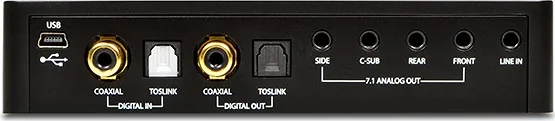
Connect the required
accessories / devices to the
external sound card
connectors - such as
speakers, microphones or
SPDIF
Connect the sound card to
the computer's USB port.
Download the latest auxiliary
SW with drivers from
http://ww
/produkty/ada-71.
When the download is
complete, extract the
downloaded file. Run
setup.exe t
installation.
When the installation is
complete, restart the
computer
Check the successful
installation in Device
Manager (Fig. 1).
Use the
Audio Device”
„notification area" (F
open the application's
configuration interface.
Here you can set effects,
filters, equalizer
sound card properties (Fig
3).
Enhanced sound settings
and other sound card
options can be found on
http://ww
/produkty/ada-71.
Sluit de benodigde
accessoires / apparaten aan
op de externe aansluitingen
voor de geluidskaart - zoals
luidsprekers, micr
SPDIF
Sluit de geluidskaar
de USB-poort van de
computer
Download de nieuwste
hulpprogramma's v
met stuurprogramma's van
http://ww
/produkty/ada-71.
Pak het gedownloade
bestand uit wanneer het
downloaden is voltooid.
Voer setup
installatie te starten.
Wanneer de installa
voltooid, start u de
computer opnieuw op.
Controleer de succesv
installatie in Apparaatbeheer
(Fig
Gebruik het pictogram "USB
Multi-Channel Audio
Device" in het
"notificatiegebied" (Fig
om de configuratie-interface
van de toepassing te
openen.
Hier kunt u effecten, filters,
equalizer en andere
eigenschappen van de
geluidskaar
Verbeter
gen en andere opties voor
de geluidskaar
vinden op
http://ww
/produkty/ada-71.
Spojite potrebnu opremu /
uređaje na vanjske
konektore zvučne kar
poput zvučnik
ili SPDIF-a.
Spojite zvučnu k
USB port računala.
Preuzmite najno
pomoćni SW s upravljačkim
programima s
http://ww
/produkty/ada-71.
Kad je preuzimanje
završeno, izvucite preuzetu
datoteku. P
setup.exe i započnit
instalaciju.
Po završetku instalacije
ponovno pokrenite
računalo.
U Upravitelju uređaja (Slika
1) provjerite uspješnost
instalacije.
Upotrijebite “USB
višekanalni audio uređaj”
ikonu u „područje
obavijesti" (Slika 2) da biste
otvorili konfiguracijsko
sučelje.
Ovdje možete postaviti
efekte, filter
druga svojstva zvučne
kar
Poboljšane postavke zvuka i
druge moćnosti zvučne
kar
http://ww
/produkty/ada-71.
Csatlakoztasd a szükséges
kiegészítőket / készülékeket a
külső hangkár
csatlakozóihoz – pl
hangszóró
SPDIF
Csatlakoztasd a hangkárt
számítógép USB
csatlakozójához.
T
kiegészítő SW-t az
illesztőprogramokkal a
http://ww
/produkty/ada-71 oldalon.
Ha a letöltés befejeződött
csomagold ki a letöltött fájlt.
Futtasd a setup
telepítéshez.
Ha a telepítés befejeződött
indítsd újra a számítógépet.
Ellenőrizd a sikeres telepít
az Eszközkezelőben (1. ábra).
Használd az “USB
T
ikont az
(2. ábra) hogy megnyisd az
alkalmazás konfigurációs
kezelőfelületét.
Itt beállíthatod az effekteket,
filtereket, egyenlít
egyéb hangkárt
tulajdonságokat (3. ábra).
Haladó hangbeállítások és
egyéb hangkárt
megtalálhatók itt:
http://ww
/produkty/ada-71.
Collegare gli accessori /
dispositivi richiesti ai
connettori esterni della
scheda audio, come
altoparlanti, microfoni o
SPDIF
Collegare la scheda audio alla
porta USB del computer.
Scarica l'ultimo SW ausiliario
con i driver da
http://ww
/produkty/ada-71.
Al termine del download,
estrarre il file scaricato
setup.exe per a
l'installazione.
Al termine dell'installazione,
riavviare il computer
Controllar
installazione in Device
Manager (Fig. 1).
Utilizzare l'icona "Dispositivo
audio multicanale USB"
nell'area "area di notifica
2) per aprire l'interfaccia di
configurazione dell'applicazi-
one.
Qui è possibile impostare
effetti, filtri, equalizzatore e
altre proprietà della scheda
audio (Fig
Impostazioni audio avanzate
e altre opzioni della scheda
audio sono disponibili su
http://ww
/produkty/ada-71.
Συνδέστε τα απαιτούμενα
αξεσουάρ / συσκευές σ
εξωτερικά βύσματα της κά
ήχου – όπως ηχεία, μικρόφωνα
ή SPDIF
Συνδέστε την κάρτα ήχ
θύρα USB του υπολογιστή.
Κατεβάστε τους οδηγούς του
βοηθητικού διακόπτη από το
http://ww
/produkty/ada-71.
Όταν ολοκληρωθεί η λήψη,
κάντε εξαγωγή του ληφθέντος
αρχ
για να ξεκινήσετε την
εγκατάσταση.
Όταν η εγκατάσταση
ολοκληρωθεί, κάντε
επανεκκίνηση του υπολογιστή.
Ελέγξτε αν η ε
έγινε με επιτυχία στην
Διαχείριση Συσκευών (Σχήμα
1).
Χρησιμοποιήστε το εικονίδιο
“Συσκευή USB με Πολλά
Κανάλια Ήχου”
ειδοποιήσεων" (Σχήμα 2) για
να ανοίξετε την επιφάνεια
ρυθμίσεων της εφαρμογής.
Εδώ μπορείτε να ρυθμίσετε τα
εφέ, τα φίλτρα, τ
ισοσταθμιστή και άλλα
στοιχεία της κάρτ
(Σχήμα 3).
Μπορείτε να βρείτε
προηγμένες ρυθμίσεις ήχ
άλλες επιλογές της κάρτ
ήχου στο http://www.axa-
gon.eu/produkty/ada-71.
Yhdistä tarvitut lisävarusteet /
laitteet ulkoisen äänikortin
liitäntöihin - kuten kaiutin,
mikrofonit tai SPDIF
Yhdistä äänikortti tietokoneen
USB-väylään.
Lataa viimeisin ulkoinen SW
ajureilla osoitteesta
http://ww
/produkty/ada-71.
Kun lataus on valmis, pura
ladattu tiedosto. Suorita
setup.exe asennuksen
aloittamiseksi.
Kun asennus on valmis,
käynnistä tietokone
uudelleen.
T
Laitehallinnasta (Kuva 1)
Käytä “USB Multi-Channel
Audio Device”
“ilmoitusalueelta
avaaksesi sovelluksen
asetuskäyttöliittymän.
T
suodattimia, taajuuskorjaimen
ja muita äänikorttiasetuksia
(Kuva 3).
Edistyneet ääniasetukset ja
äänikortin muut asetukset
löytyvät osoitteesta
http://ww
/produkty/ada-71.
Tilslut de nødvendige
tilbehør/enheder til de eksterne
lydkortstik som højttalere,
mikrofoner eller SPDIF
Tilslut lydkortet til computerens
USB-port.
Download den seneste
støtte-SW med drivere fra
http://ww
dukty/ada-71.
Når overførslen er færdig, skal
du hente den downloadede fil.
Kør setup.exe f
installationen.
Når installationen er færdig, skal
du genstarte computeren.
Kontroller den vellykkede
installation i Enhedshåndtering
(Fig
Brug ikonet "USB-multikanal
lydenhed" i "meddelelseso-
mrådet" (Fig
applikationens konfigurations-
grænseflade.
Her kan du indstille effekter
filtre, equalizer og andr
lydkortegenskaber (Fig. 3).
Forbedrede ly
andre lydkortindstillinger kan
findes på
http://ww
dukty/ada-71.
Conecte los accesorios
requeridos/ dispositivos a los
conectores de la tarjeta de
sonido externa- como
altavoces, micr
Conecte la tarjeta de sonido al
Puerto USB de la computadora.
Descargue el ultimo auxiliar SW
auxiliar con los controlador
desde
http://ww
/produkty/ada-71. cuando la
descarga este completa,
extraiga el archivo descargado
Corra el setup.ex
comenzar la instalación.
Cuando la instalación este
complete, reinicie la
computadora.
Revise la instalación exitosa en
el administrador del dispositivo
(Fig
Utilice el icono de
de Audio USB Multicanal”
“ár
para abrir la interfaz de
configuración de la aplicación.
Aquí puede configurar efectos,
filtros, ecualizador
propiedades de la tarjeta de
sonido (Fig
Puede encontrar
configuraciones de sonido
mejoradas y otras opciones de
tarjeta de sonido en
http://ww
/produkty/ada-71.
Connecter les accessoires/a-
ppareils nécessaires aux
connecteurs externes de la
carte son, tels que
haut-parleurs, microphones ou
SPDIF
Connecter votre carte son au
port USB de votre ordinateur
T
du logiciel auxiliaire avec les
drivers de
http://ww
/produkty/ada-71. Une fois
le téléchargement est terminé,
extrayez le fichier téléchargé.
Exécuter setup
démarrer l’
Une fois l'installation terminée,
redémarrer l'or
Vérifier la bonne installation
dans le Gestionnaire de
périphériques (Fig. 1).
Utiliser l'icône "Périphérique
audio multicanal USB" dans la
"zone de notification" (F
pour ouvrir l'interface de
configuration de l'application.
Ici, vous pouvez définir les
effets, les filtres
d’autres propriét
son (Fig
Les paramètres audio a
et les autres options de la carte
son sont disponibles à
l'adresse suivante
http://ww
/produkty/ada-71.
Connect the required
accessories / devices to the
external sound card connectors
- such as speakers,
microphones or SPDIF
Connect the sound card to the
computer's USB port.
Download the latest auxiliary
SW with drivers from
http://ww
dukty/ada-71. When
download is complete, extract
the downloaded file. Run
setup.exe t
installation.
When the installation is
complete, restart the computer
Check the successful
installation in Device Manager
(Fig
Use the
Audio Device”
„notification area" (F
open the application's
configuration interface.
Here you can set effects, filt
equalizer
properties (Fig. 3).
Enhanced sound settings and
other sound card options can
be found on
http://ww
dukty/ada-71.
Zapojte požadované
příslušenství / zařízení do
konektorů externí zvukové
kar
mikrofon nebo SPDIF
Připojte zvukovou kar
portu počítače.
Stáhněte si nejnovější pomocný
SW s ovladači ze stránky
http://ww
dukty/ada-71. Po dokončení
stahování rozbalte staž
soubor
setup.exe zahájít
Po dokončení instalace
restartujte počítač.
Ve Sprá
úspěšnou instalaci (obr
Pomocí ikony „USB
Multi-Channel Audio Device“ v
„oznamovací oblasti“ (obr
otevřete konfigurační r
aplikace.
Zde můžete nasta
filtry, ekvalizér a další vlastnosti
zvukové kar
Rozšířené nastavení zvuku a
další možnosti zvukové kar
naleznete na stránce
http://ww
dukty/ada-71.
Schließen Sie das erforderliche
Zubehör / die benötigten
Geräte an die externen
Soundkar
wie Lautsprecher
oder SPDIF
Schließen Sie die Soundkar
an den USB-Anschluss des
Computers an.
Laden Sie die neueste
Hilfssoftware mit den
von
http://ww
/produkty/ada-71 herunter
Wenn der Download
abgeschlossen ist, entpacken
Sie die heruntergeladene
Datei. Starten Sie setup.exe
um die Installation zu starten.
Wenn die Installation
abgeschlossen ist, starten Sie
den Computer neu.
Überprüfen Sie die erfolgreiche
Installation im Gerätemanager
(Abb. 1).
Verwenden Sie das Symbol
"USB Multi-Channel
Audiogerät" im Infobereich
(Abb. 2), um die Konfigur
sschnittstelle der Anwendung
zu öffnen.
Hier können Sie Effekte, F
Equalizer und andere
Soundkar
einstellen (Abb
Erweiter
und andere Soundkartenoptio-
nen finden Sie unter
http://ww
/produkty/ada-71.
1.将所需的附件/设备连接到外置声卡接头-如扬声器、麦克风或SPDIF。
2.通过USB端口把外置声卡连接到电脑上。
3.从 http://ww下载安全驱动精灵。下载完成后,
提取下载的文件。运行setup.exe开始安装。
4.安装完成后,重新启动计算机。
5.在设备管理器中检查安装是否成功(图1)。
6.使用“通知区域”(图2)中的“USB多通道音频设备”图标打开应用程序的配置界面。
7.您可以在这里设置效果、过滤器、均衡器和其他声卡属性(图3)。
8.增强的声音设置和其他声卡选项可以在http://ww上找到。
Koppla dem angivna
tillbehören/ enheter till den
externa ljudkortsanslutnin-
garna – så som högtalare,
microfoner eller S/PDIF
Koppla ljudkortet till
datorns USB port.
Ladda ner den senaste extra
SW med drivrutiner från
http://ww
/produkty/ada-71.
När nedladdningen är
färdig, extrahera den
nedladdade filen. Kör
setup.exe f
installationen.
När installationen är
färdig,starta om datorn.
Kontrollera installationen i
enhetshanteraren (Bild
Använd “USB-
flerkanalsenhet
i,,aviseringsområdet”
för att öppna
applikationens
konfigurationsgränssnitt.
Här kan du sätta effekter
filter
ljud korts egensk
(Bild.3).
Förbäddrade ljudkorts
alternativ kan du hitta på
http://ww
/produkty/ada-71.
Gerekli aksesuarları/cihazları,
hoparlörler
SPDIF gibi harici ses kar
konektörlerine bağlayın.
Ses kar
portuna bağlayın.
http://ww
/produkty/ada-71
adresinden sürücülerle birlikte
en güncel yardımcı yazılımı
indirin. İndirme işlemi
tamamlandığında, indirilen
dosyayı çıkarın. Kurulumu
başlatmak için setup.ex
dosyasını çalıştırın.
Y
bilgisayarı yeniden başlatın.
Aygıt Y
kurulumun başarılı olup
olmadığını kontrol edin (Şek.
1).
Uygulamanın yapılandırma
ara yüzünü açmak için
"bildirim alanındaki" (Şek
"USB Çok Kanallı Ses Cihazı"
simgesini kullanın.
Burada efektler
ekolayzır ve diğer ses kartı
özelliklerini ayarlayabilirsiniz
(Şek. 3).
Gelişmiş ses ayarları ve diğer
ses kar
http://ww
/produkty/ada-71
adresinde bulunabilir
Свържет
аксесоари / устройства към
външния конектор на
звуковата карт
говорит
SPDIF
Свържет
към USB порта на
компютъра.
Свалете най-новит
помощни SW с драйвери от
http://ww
/produkty/ada-71.
Когат
извлечете сваления файл.
Отворете setup
стартирате инсталацият
Когат
гот
компютъра.
Проверете успешнат
инсталация в Мениджъра на
У
Използвайте иконата
“Мулти-Каналното USB
Ау
за известия" (Фиг
отворите инт
конфигурация на
приложението.
Т
ефекти, филтри, еквилайзер
и други функции на
звуковата карт
Подобрени настройки на
звука и други опции на
звуковата карт
бъдат намерени на
http://ww
/produkty/ada-71.
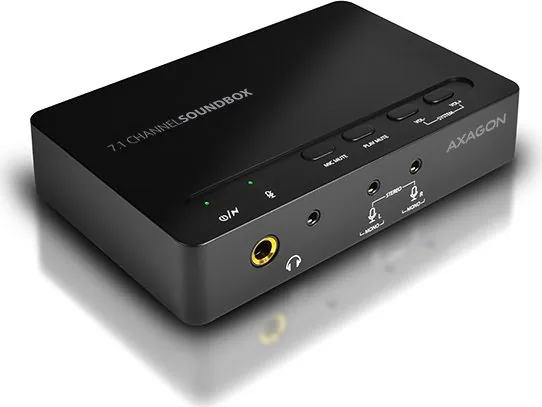
ENG USB sound card with 7.1 channel sound and a number of inputs and outputs
CZ USB zvuková k
DE USB-Soundkar
DK USB-ly
ESP
FIN USB-äänikortti 7.1-k
FR Carte son USB avec audio 7.1 canaux et plusieurs entrées et sorties
GR Εξωτερική κάρτ
HR USB zvučna k
HU Az USB hangk
IT Scheda audio USB con audio a 7.1 canali e un numero di ingr
NL USB-geluidsk
PL Kar
PT Placa de som USB com canal de som de 7.1 e várias entradas e saídas
RO Placă de sunet USB cu sunet de 7.1 canale și un număr de intrări și ieșiri
RU Звуковая карта USB с 7.1 канальным звуком и множеством входов и вых
SK USB zvuková k
SWE USB-ljudkort med 7.1 k
TR 7.1 kanal ses ve çeşitli giriş ve çıkışlara sahip USB ses kar
BG USB звукова карта със 7.1 канален звук и няколко входа и изхода
CN 具有7.1 声道声音和多个输入和输出USB 声卡
ARA
تﺎﺟﺮ
USB
7.1
7.1 CHANNEL SOUNDBO
INSTRUC
FOR USE
(original)
revision 3.0
AD
Instructies voor gebruik (vertaling)
Instrukcja użycia (tłumaczenie)
Instruções de utilização (translação)
Instrucțiuni pentru utilizare (traducere)
Инструкция по эксплуат (трансляция)
Návod na použitie (pr
Användarinstruktioner (tr
Kullanım talimatları (ter
Инструкции за Упо(превод)
使用说明
(翻译)
( )
NL
PL
PT
RO
RU
SK
SWE
TR
BG
CN
ARA
Instructions for use (original)
Návod k použití (
Gebrauchsanw (Übersetzung)
Brugsanvisning (transla
Instrucciones de uso (traducción)
Käyttöohjeet (käännös)
Instructions d'utilisation (traduction)
Oδηγίες χρήσης (μετάφ
Upute za korištenje (prijevod)
Felhasználói k (fordítás)
Istruzioni per l'uso. (tr
ENG
CZ
DE
DK
ESP
FIN
FR
GR
HR
HU
IT
© 2021 AXA
Výrobce / Manufacturer: RealQ s.r
All rights reserved. All text and pictorial materials contained in this document
are protected by C
All marks indicated here are the r
Specifications are subject to change without prior notice.
Made in CHINA for Axagon.
http://axagon.eu/produkty/ada-71#supportLinkGoal
PRODUC
EN
CZ DE DK
ESP
FIN FR GR
HR
HU IT NL
PL
PT
RO RU
SK
SWE TR
BG
CN
ARA
وأ تﺎﻧﻮﻓوﺮﻜﯿﻤﻟا وأ تﺎﻋﺎﻤﺴﻟا ﻞﺜﻣ - ﺔﯿﺟرﺎﺨﻟا تﻮﺼﻟا ﺔﻗﺎﻄﺑ تﻼﺻﻮﻤﺑ ﺔﺑﻮﻠﻄﻤﻟا ةﺰﮭﺟﻷا / تﺎﻘﺤﻠﻤﻟا ﻞﯿﺻﻮﺘﺑ ﻢﻗ
ﺮﺗﻮﯿﺒﻤﻜﻟﺎﺑ صﺎﺨﻟا ﺬﻔﻨﻤﺑ تﻮﺼﻟا ﺔﻗﺎﻄﺑ ﻞﯿﺻﻮﺘﺑ ﻢﻗ
جاﺮﺨﺘﺳﺎﺑ ﻢﻗ ، ﻞﯾﺰﻨﺘﻟا لﺎﻤﺘﻛا ﺪﻨﻋ ﻦﻣ ﻞﯿﻐﺸﺘﻟا ﺞﻣاﺮﺑ ﻊﻣ ةﺪﻋﺎﺴﻣ راﺪﺻإ ثﺪﺣأ ﻞﯾﺰﻨﺘﺑ ﻢﻗ
ﺖﯿﺒﺜﺘﻟا ءﺪﺒﻟ ﻞﯿﻐﺸﺘﺑ ﻢﻗ .ﮫﻠﯾﺰﻨﺗ ﻢﺗ يﺬﻟا ﻒﻠﻤﻟا
ﺮﺗﻮﯿﺒﻤﻜﻟا ﻞﯿﻐﺸﺗ ﺪﻋأ ، ﺖﯿﺒﺜﺘﻟا لﺎﻤﺘﻛا ﺪﻨﻋ
ﻞﻜﺸﻟا) ةﺰﮭﺟﻷا ةرادإ ﻲﻓ ﺢﺟﺎﻨﻟا ﺖﯿﺒﺜﺘﻟا ﻦﻣ ﻖﻘﺤﺗ
ﻖﯿﺒﻄﺘﻟا ﻦﯾﻮﻜﺗ ﺔﮭﺟاو ﺢﺘﻔﻟ ( ﻞﻜﺸﻟا) "رﺎﻄﺧﻹا" ﺔﻘﻄﻨﻣ ﻲﻓ تاﻮﻨﻘﻟا دﺪﻌﺘﻣ تﻮﺼﻟا زﺎﮭﺟ" ﺔﻧﻮﻘﯾأ مﺪﺨﺘﺳا
ﻞﻜﺸﻟا) ىﺮﺧﻷا تﻮﺼﻟا ﺔﻗﺎﻄﺑ ﺺﺋﺎﺼﺧو لدﺎﻌﻤﻟاو تﺎﺤﺷﺮﻤﻟاو تاﺮﺛﺆﻤﻟا ﻦﯿﯿﻌﺗ ﺎﻨھ ﻚﻨﻜﻤﯾ
ﻰﻠﻋ ىﺮﺧﻷا تﻮﺼﻟا ﺔﻗﺎﻄﺑ تارﺎﯿﺧو ﺔﻨﺴﺤﻤﻟا تﻮﺼﻟا تاداﺪﻋإ ﻰﻠﻋ رﻮﺜﻌﻟا ﻦﻜﻤﯾ
.1
.2
.3
.4
.5
.6
.7
.8
.SPDIF
USB
USB“
SW
http://www.axagon.eu/produkty/ada-71
setup.exe
2
http://www.axagon.eu/produkty/ada-71
.
.
.
.
.
.
.( 1
.( 3